
以下のこの記事では、Wordの複数のオートコレクトエントリをバッチで追加または削除する方法を紹介します。
Wordには、オートコレクトと呼ばれる組み込み機能があります。 多くのユーザーはすでにそれをよく知っています。 実際のところ、私たちの多くは、スペルミスの多い単語を修正するためにそれを使用しています。 必要な数のアイテムをインポートできますが、XNUMXつずつインポートする必要があります。 一般的に、私たちはそれを我慢しなければなりません。 ただし、マクロに関する限り、オートコレクトエントリのリストを作成し、クリックするだけで一度にインポートすることで、時間を大幅に節約できます。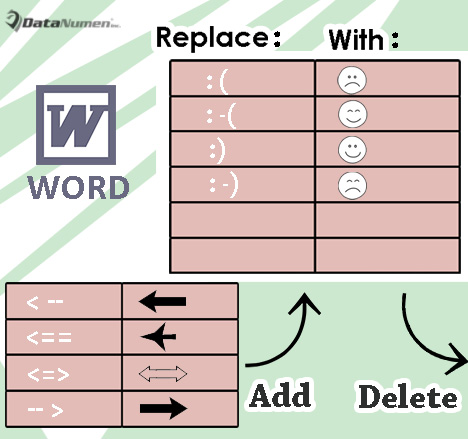
以下は、それを達成する方法を示す詳細です。
複数のオートコレクトエントリをバッチ追加
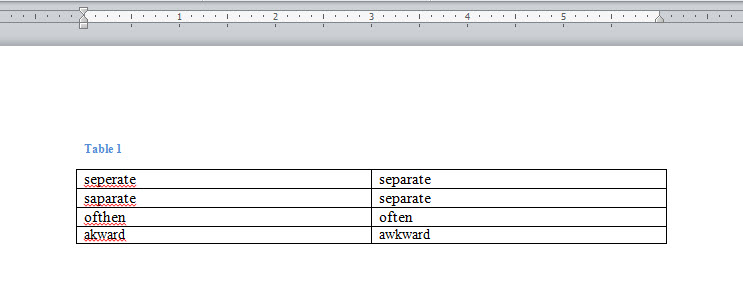
- まず最初に、Wordで空白の文書を開き、2列複数行の表を挿入してください。
- 表の最初の列に、つづりの間違った単語をすべて入力します。
- そして、XNUMX番目の列にすべての正しい単語を入力します。

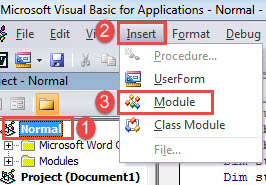
- その後、「Alt + F11」を押して、WordでVBAエディターを呼び出します。
- 次に、「通常」タブと「挿入」タブをクリックします。
- そして、ドロップダウンメニューから「モジュール」を選択します。

- 次に、をダブルクリックして、右側にある新しいモジュールを開きます。
- 次に、次のコードをそこに貼り付けます。
Sub BatchAddAutoCorrectEntries()
  Dim objTable As Table
  Dim objOriginalWord As Cell
  Dim objOriginalWordRange As Range
  Dim objReplaceWordRange As Range
  Dim nRowNumber As Integer

  Set objTable = ActiveDocument.Tables(1)
  nRowNumber = 1
  For Each objOriginalWord In objTable.Columns(1).Cells
    Set objOriginalWordRange = objOriginalWord.Range
    objOriginalWordRange.MoveEnd Unit:=wdCharacter, Count:=-1
    Set objReplaceWordRange = objTable.Cell(nRowNumber, 2).Range
    objReplaceWordRange.MoveEnd Unit:=wdCharacter, Count:=-1

    AutoCorrect.Entries.Add Name:=objOriginalWordRange.Text, Value:=objReplaceWordRange.Text

    nRowNumber = nRowNumber + 1
  Next objOriginalWord

  Msgbox("All autocorrect items in the table1 are added.")
End Sub
- 最後になりましたが、「実行」をクリックするか、「F5」を押してマクロを実行します。
![コードの貼り付け-> [実行]をクリックします](data:image/svg+xml,%3Csvg%20xmlns='http://www.w3.org/2000/svg'%20viewBox='0%200%20842%20519'%3E%3C/svg%3E "コードの貼り付け-> [実行]をクリックします")
![コードの貼り付け-> [実行]をクリックします](https://www.datanumen.com/blogs/wp-content/uploads/2017/04/Paste-Codes-then-Click-Run-5.jpg "コードの貼り付け-> [実行]をクリックします")
注意:
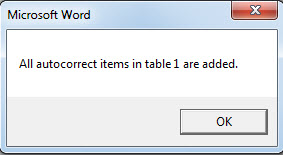
- マクロを実行すると、テーブル内のすべてのアイテムがインポートされたことを示す結果ボックスが表示されます。

- 表のセルの項目の後に末尾のスペースがないことを確認してください。 それ以外の場合、マクロは失敗します。
複数のオートコレクトエントリをバッチ削除
これは、複数のオートコレクトエントリを数秒でバッチ削除する反対の必要性です。 幸いなことに、マクロがあれば、これは簡単なはずです。
- まず、同様にWordで新しい空白のドキュメントを作成します。
- 次に、複数行の1列にテーブルを挿入します。
- 削除する必要のあるスペルミスのある単語をすべて表に入力します。

- 次に、上記の正確な手順に従ってマクロをインストールして実行します。
- ただし、マクロを次のマクロに置き換えます。
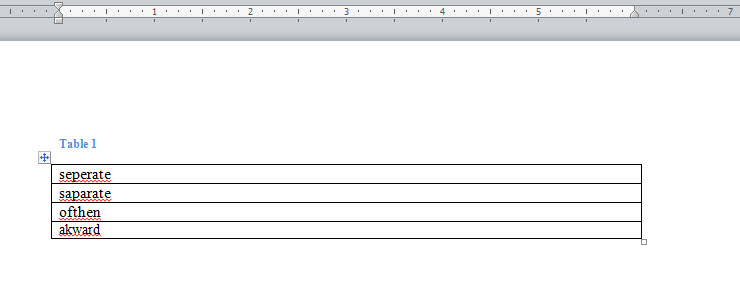
Sub BatchDeleteAutoCorrectEntries()
  Dim objTable As Table
  Dim objOriginalWord As Cell
  Dim objOriginalWordRange As Range
  Dim nRowNumber As Integer

  Set objTable = ActiveDocument.Tables(1)
  nRowNumber = 1
  For Each objOriginalWord In objTable.Columns(1).Cells
    Set objOriginalWordRange = objOriginalWord.Range
    objOriginalWordRange.MoveEnd Unit:=wdCharacter, Count:=-1

    On Error Resume Next
    AutoCorrect.Entries.Item(objOriginalWordRange.Text).Delete

    nRowNumber = nRowNumber + 1
  Next objOriginalWord

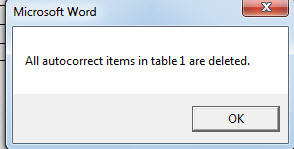
  Msgbox("All autocorrect items in the table1 are deleted.")
End Sub
- 同様に、次のような結果ボックスがあります。

文書の破損と戦うための武器
あなたが一日中レポートに取り組んでいると想像してみてください。 そして突然、Wordは応答を停止します。 それから数秒後、あなたはあなたのレポートをコンピュータのどこにも見つけることができません。 彼らはちょうど消えたようです! なんて必死に感じなければならないのでしょう。 それでも、心を越えて幸運を祈る代わりに、あなたは本当の武器が必要です docxを回復する.
著者紹介:
Vera Chenは、のデータ復旧の専門家です。 DataNumen、Inc。は、以下を含むデータ復旧技術の世界的リーダーです。 破損したxls (NAIST) と pdf ソフトウェア製品を修理します。 詳細については、次のWebサイトをご覧ください。 WWW。datanumen.com