
毎週火曜日など、一定の間隔で定期的にメールを送信しますか? この記事では、この問題を確認し、定期的なタスクとOutlookVBAを使用して問題を解決する方法を説明します。
Outlookが配信の延期をネイティブにサポートしている場合に、定期的な電子メールの送信をスケジュールする方法を知っているかもしれません。 ただし、この機能を使用すると、電子メールを送信する時間を指定できます。 Outlookに定期的に定期的な電子メールを自動送信させることはできません。たとえば、3rd 毎月月曜日などですので、定期的に特定のメールを送信したい場合は、さらに努力が必要です。 これは簡単な方法です。定期的なタスクアイテムを作成し、次のVBAコードを「ThisOutlookSession」プロジェクトにコピーする必要があります。
定期的なメールの自動送信
- まず、Outlookを起動してから、[タスク]ペインに切り替えます。
- 次に、リボンの[新しいタスク]ボタンをクリックします。
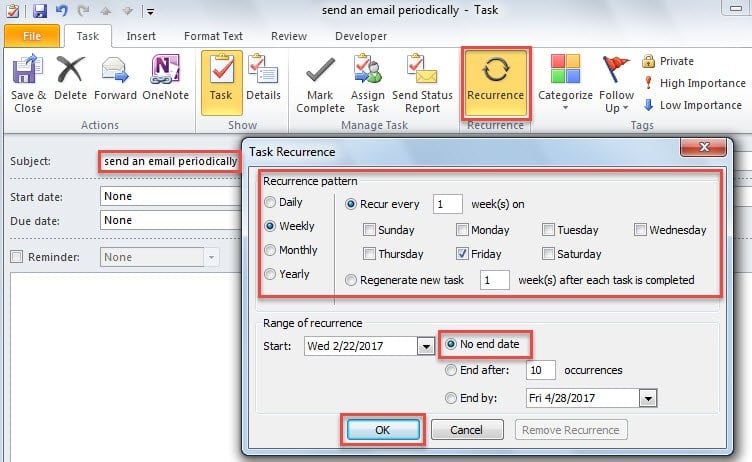
- 次の「新しいタスク」ウィンドウで、定期的なタスクを作成する必要があります。
- まず、タスクの件名に「定期的にメールを送信する」と入力します。
- 次に、[タスク]タブの下の[繰り返し]ボタンをクリックします。
- 次に、必要に応じてタスクの繰り返しを設定します。
- その後、「OK」をクリックして再発を保存します。
- 最後にリマインダー時間を設定し、「保存して閉じる」ボタンをクリックします。
- その後、「開発者」タブに移動し、「Visual Basic」ボタンを押して、VBAエディターウィンドウにアクセスします。
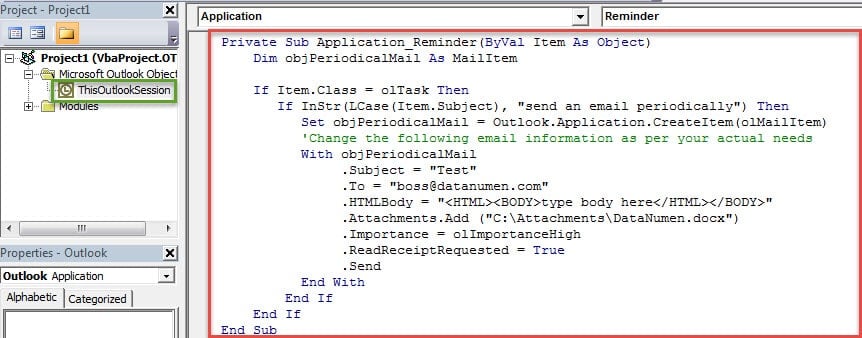
- 後で、次のVBAコードを「ThisOutlookSession」プロジェクトにコピーする必要があります。
Private Sub Application_Reminder(ByVal Item As Object)
    Dim objPeriodicalMail As MailItem

    If Item.Class = olTask Then
       If InStr(LCase(Item.Subject), "send an email periodically") Then
          Set objPeriodicalMail = Outlook.Application.CreateItem(olMailItem)
          'Change the following email information as per your actual needs
          With objPeriodicalMail
               .Subject = "Test"
               .To = "boss@datanumen.com"
               .HTMLBody = "<HTML><BODY>type body here</HTML></BODY>"
               .Attachments.Add ("C:\Attachments\DataNumen.docx")
               .Importance = olImportanceHigh
               .ReadReceiptRequested = True
               .Send
          End With
       End If
    End If
End Sub
- その後、このコードに署名し、デジタル署名されたマクロを許可するようにマクロ設定を変更する必要があります。
- これ以降、新しい定期的なタスクのリマインダーがポップアップするたびに、Outlookは自動的に電子メールを作成して送信します。
メモ: 定期的な電子メールを送信した後、現在のタスク項目を完了としてマークすることを忘れないでください。
Outlookの問題を巧みに処理する
Outlookはさまざまな要因に対して脆弱であるため、常に最悪の事態に備える必要があります。 たとえば、評判が良く、実績のあるものを維持する必要があります Outlookの回復 近くのユーティリティなど DataNumen Outlook Repairそのため、PSTデータが破損した場合でも、破損したデータを非常に簡単に復元できます。
著者紹介:
Shirley Zhangは、のデータ復旧の専門家です。 DataNumen、Inc。は、以下を含むデータ復旧技術の世界的リーダーです。 修理 SQL Server と見通し修理ソフトウェア製品。 詳細については、次のWebサイトをご覧ください。 WWW。datanumen.com