
特殊文字を含む電子メールは、スパムとしてブロックされる傾向があります。 したがって、送信メールの件名に特殊文字を使用しないようにする必要があります。 ここで、この記事では、Outlookで電子メールの件名の特殊文字を自動的に削除する方法を説明します。
私の以前の記事「Outlookの電子メールの件名に特殊文字を入力しようとしたときに警告を表示する方法」は、電子メールを作成するときに特殊文字を回避する方法を導入しました。 ただし、一部のユーザーは、「送信」ボタンをクリックして電子メールを送信するときに、Outlookが件名の特殊文字を自動的に削除することを望んでいます。 この要件に焦点を当てて、ここでは別のVBAコードを公開します。 これを簡単に実現できます。
メールの件名の特殊文字を自動削除
- まず、Outlookプログラムを起動します。
- 次に、「」に従ってVBAエディタにアクセスします。OutlookでVBAコードを実行する方法"
- 次に、VBAエディターで、「MicrosoftVBScript正規表現」を有効にします。VBAでオブジェクトライブラリ参照を追加する方法"
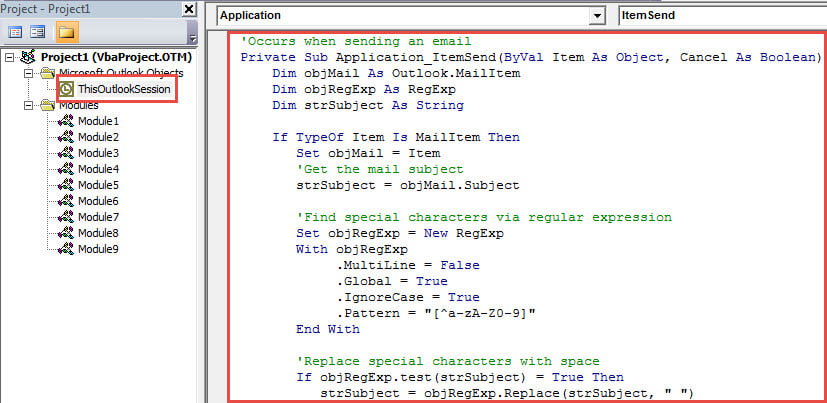
- その後、次のコードを「ThisOutlookSession」プロジェクトに配置します。
'Occurs when sending an email
Private Sub Application_ItemSend(ByVal Item As Object, Cancel As Boolean)
    Dim objMail As Outlook.MailItem
    Dim objRegExp As RegExp
    Dim strSubject As String

    If TypeOf Item Is MailItem Then
       Set objMail = Item
       'Get the mail subject
       strSubject = objMail.Subject

       'Find special characters via regular expression
       Set objRegExp = New RegExp
       With objRegExp
            .MultiLine = False
            .Global = True
            .IgnoreCase = True
            .Pattern = "[^a-zA-Z0-9]"
       End With

      'Replace special characters with space
      If objRegExp.test(strSubject) = True Then
         strSubject = objRegExp.Replace(strSubject, " ")
         objMail.Subject = strSubject
      End If
    End If
End Sub
- 続いて、VBAエディターを閉じます。
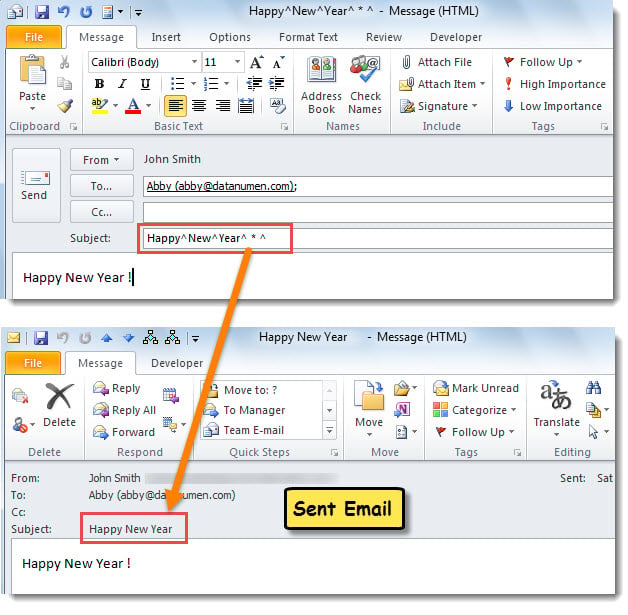
- それ以降、次のスクリーンショットに示すように、件名に特殊文字が含まれる電子メールを送信しようとすると、Outlookはそれらを自動的に削除します。

Outlookファイルのコピーをいくつか保管してください
日常業務でOutlookをどのように扱いますか? 実際には、Outlookファイルのコピーをいくつか保持することを強くお勧めします。 それはあなたが痛みを伴うOutlookのデータ損失を取り除くのを助けることを目的としています。 次のシナリオを想像してみてください。 たとえば、Outlookが突然クラッシュし、開いているファイルにアクセスできなくなります。 この場合、他のコピーを保持していれば、心配する必要はありません。 それでも、持っていない場合は、 Outlookを修正する そして、破損した Outlook データを可能な限り復元します。この段階では、次のような強力なツールの助けを借りる必要があります。 DataNumen Outlook Repair.
著者紹介:
Shirley Zhangは、のデータ復旧の専門家です。 DataNumen、Inc。は、以下を含むデータ復旧技術の世界的リーダーです。 SQLの回復 と見通し修理ソフトウェア製品。 詳細については、次のWebサイトをご覧ください。 WWW。datanumen.com