
一部のユーザーは、Outlookが特定のフォルダーに移動されたときに、電子メールを自動的に印刷する方法を望んでいます。 それをサポートするそのような機能はないので、この記事ではOutlookVBAでそれを実現する方法を説明します。
非常に重要な電子メールを特定のフォルダーに移動することに慣れていて、常にこれらの電子メールを印刷する必要がある場合は、指定したフォルダーに移動したときにOutlookが電子メールを自動印刷できることを期待できます。 Outlookのルールでは実現できませんが、VBAでは実現できます。 次に、詳細なVBAコードと手順を取得するために読んでください。
特定のフォルダに移動したときに電子メールを自動印刷する
- まず、Outlookアプリケーションを通常どおりに起動する必要があります。
- 次に、Outlookのメイン画面に入った後、「Alt + F11」キーを押す必要があります。
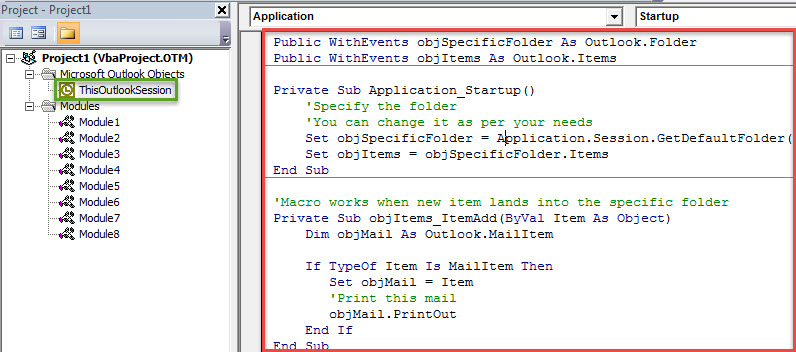
- 次に、次の「Microsoft Visual Basic for Applications」ウィンドウで、「ThisOutlookSession」プロジェクトを見つけて開く必要があります。
- その後、次のVBAコードをこのプロジェクトウィンドウにコピーできます。
Public WithEvents objSpecificFolder As Outlook.Folder
Public WithEvents objItems As Outlook.Items

Private Sub Application_Startup()
    'Specify the folder
    'You can change it as per your needs
    Set objSpecificFolder = Application.Session.GetDefaultFolder(olFolderInbox).folders("Print")
    Set objItems = objSpecificFolder.Items
End Sub

'Macro works when new item lands into the specific folder
Private Sub objItems_ItemAdd(ByVal Item As Object)
    Dim objMail As Outlook.MailItem

    If TypeOf Item Is MailItem Then
       Set objMail = Item
       'Print this mail
       objMail.PrintOut
    End If
End Sub
- その後、このコードに署名する必要があります。
- ツールバーの「ツール」を押します。
- ドロップダウンリストから、「デジタル署名」オプションを選択します。
- 次に、ポップアップダイアログボックスで、画面の指示に従ってこのVBAプロジェクトに署名します。
- 後で、VBAエディタウィンドウを終了できます。 Outlookのメインウィンドウで、[開発者]タブに移動し、[マクロセキュリティ]ボタンをクリックします。
- ポップアップウィンドウで、Outlookのマクロ設定を変更して、デジタル署名されたマクロを許可できます。
- 最後に、Outlookアプリケーションを再起動して、新しいマクロを有効にしてください。
- これ以降、電子メールが事前定義されたフォルダーに移動されるたびに、Outlookはすぐにそれを印刷します。
侵害されたファイルからPSTデータを取得する
Outlookが深刻な破損にさらされるとすぐに、破損したPSTファイルからOutlookデータを取り戻すために進む必要があります。 バックアップがある場合は、データを復元するのは非常に簡単で便利です。 バックアップがない場合は、 スキャンプスト。 しかし、失敗した場合は、次のようなはるかに手ごわい回復ツールを選択する必要があります DataNumen Outlook Repair。 PSTの破損をスキャンして、大騒ぎせずに最小限に抑えることができます。
著者紹介:
Shirley Zhangは、のデータ復旧の専門家です。 DataNumen、Inc。は、以下を含むデータ復旧技術の世界的リーダーです。 破損したmdf と見通し修理ソフトウェア製品。 詳細については、次のWebサイトをご覧ください。 WWW。datanumen.com