
さまざまな電子メールドメインに基づいてOutlook電子メールを配置する場合は、特定のドメインからOutlookの選択したメールフォルダーに電子メールを分類するのに役立つ効果的な方法があります。
場合によっては、さまざまな電子メールドメインがさまざまな会社を表すことがあります。 したがって、私は電子メールドメインに基づいてすべての受信電子メールを管理することに慣れています。 また、作業を簡素化するために、Outlookのルールを使用して自動配置します。 ここに手の込んだ手順があります。
特定のドメインからの送信者との電子メールを自動整理する
- まず、Outlookプログラムを起動します。
- Outlookのメインインターフェイスに到達したら、「ファイル」メニューに移動します。 「情報」タブで、「ルールとアラートの管理」ボタンをクリックします。

- 次に、新しい[ルールとアラート]ダイアログボックスで、[新しいルール]ボタンをクリックします。
- その後、「ルールウィザード」と呼ばれる別のダイアログボックスが表示されます。 最初の画面で、「受信したメッセージにルールを適用する」を選択する必要があります。 そして、「次へ」ボタンをクリックします。
- 「ルールウィザード」のXNUMX番目の画面で、次の手順に従います。
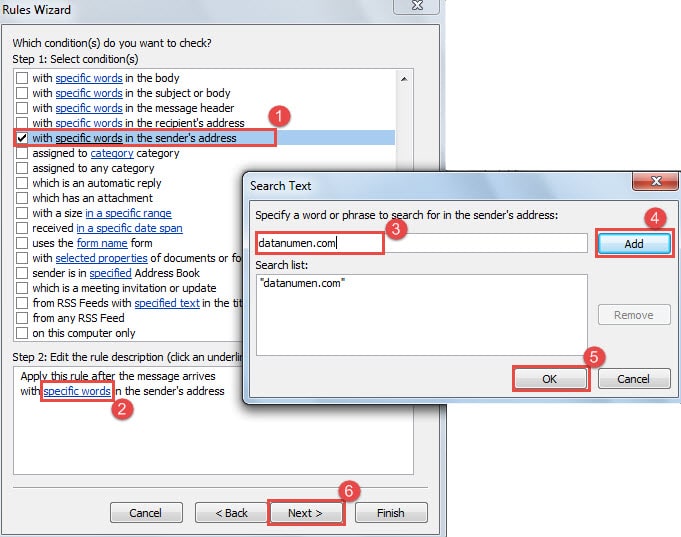
- まず、ステップ1で、「送信者のアドレスに特定の単語が含まれている」を見つけて選択します。
- 次に、手順2で、「特定の単語」の青いリンクをクリックします。
- 「テキストの検索」の新しいダイアログボックスが表示されます。 検索フィールドに、次のようにドメインを入力する必要があります。datanumen.com」。
- 次に「追加」ボタンをクリックして検索リストに追加します。
- その後、「OK」をクリックして、指定したドメインを保存します。
- 最後に、「ルールウィザード」画面に戻り、「次へ」ボタンをクリックします。

- 次に、「ルールウィザード」のXNUMX番目の画面で、次の手順を実行してルールアクションを指定します。
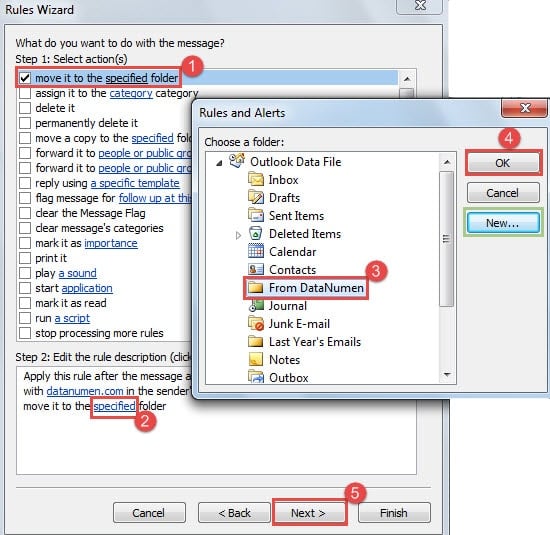
- まず、手順1で「指定したフォルダに移動」を選択します。
- ステップ2で、「指定された」リンクをクリックします。
- 次に、「ルールとアラート」の新しいダイアログボックスが表示され、宛先フォルダが選択されます。 既製のフォルダがない場合は、「新規」ボタンをクリックして新しいフォルダを作成できます。
- 次に「OK」ボタンをクリックします。
- 最終的には「次へ」ボタンを押してください。

- 後で、必要に応じて例外を指定できます。 そうでない場合は、「次へ」ボタンを直接クリックしてください。
- 最後の「ルールウィザード」画面で、次の操作を実行します。
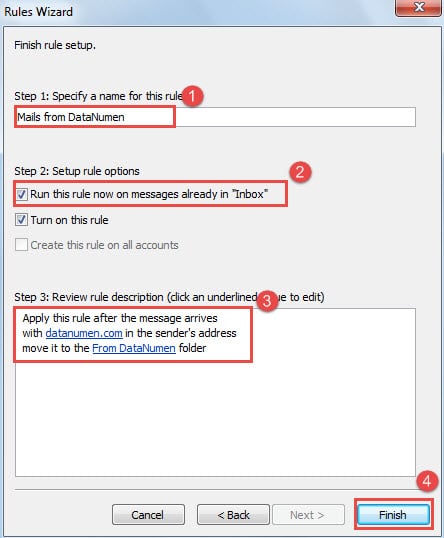
- そもそもこのルールに名前を付けてください。
- 次に、「受信トレイに既にあるメッセージでこのルールを今すぐ実行する」機能を有効にします。
- その後、ステップ3でルールの仕様を再確認します。
- 最終的に「完了」ボタンをクリックします。

- 最後に、[OK]をクリックして[ルールとアラート]ウィンドウを閉じ、Outlookに戻ります。
今後、指定したドメインから送信される既存および将来のすべての電子メールは、特定のメールフォルダに自動的に移動されます。
クラッシュした場合のOutlookデータの取得
クラッシュは、警告なしにOutlookで発生する可能性があります。 方法に関して PSTを回復する 大惨事の後にファイルを作成すると、次のようなトップランクのサードパーティツールにフォールバックできます。 DataNumen Outlook Repair、データの損失と破損を最小限に抑えることができるため、最大限のデータを抽出できます。
著者紹介:
Shirley Zhangは、のデータ復旧の専門家です。 DataNumen、Inc。は、以下を含むデータ復旧技術の世界的リーダーです。 SQLの回復 と見通し修理ソフトウェア製品。 詳細については、次のWebサイトをご覧ください。 WWW。datanumen.com