
多くのユーザーは、特定の電子メールを読んだ後、受信トレイから他の特定のフォルダーに移動することを望んでいます。これにより、受信トレイのメールフォルダーがクリーンに保たれます。 ただし、常に手動で移動するのは面倒です。 この記事では、それを自動的に実現するための簡単な方法を紹介します。
いつものように、すべての受信メールはOutlookの受信トレイメールフォルダに届きます。 そのため、この場合、受信トレイフォルダは乱雑になり、時間の経過とともに詰め込まれます。 多くの場合、特定の電子メールを他のメールフォルダーに手動で移動するか、Outlookルールを作成して、特定の電子メールがメールボックスに到着するとすぐに自動移動することができます。 このようなルールを適用する方がはるかに便利ですが、新しいメールにアクセスするには、特定のフォルダーに移動する必要があります。 この問題が発生した場合、Outlookは、特定の電子メールが到着した後ではなく、受信トレイでの読み取りが完了した後、受信トレイから他のメールフォルダに自動的に移動できることを期待できます。 しかし、Outlookのルールはそれを実現できません。 幸い、OutlookVBAを使用してそれを実現できます。 ここにコードと手の込んだ手順があります。
特定のメールを読んだ後、特定のフォルダに自動移動する
- 最初に、Outlookを起動し、[開発者]タブに切り替えます。
- 次に、このタブで「Visual Basic」ボタンを押して、VBAエディタウィンドウを開きます。
- 次に、新しいウィンドウで、「ThisOutlookSession」プロジェクトを見つけ、ダブルクリックして開きます。
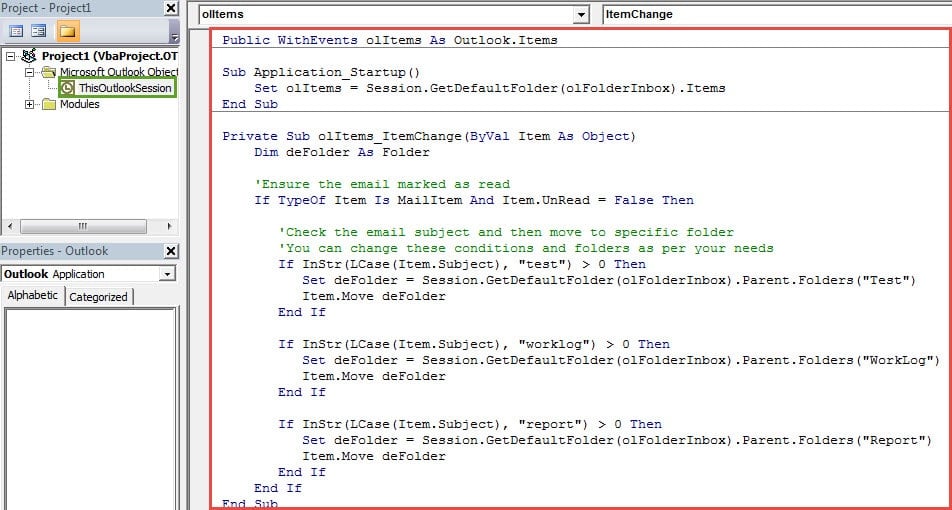
- 続いて、次のVBAコードをコピーして貼り付けます。
Public WithEvents olItems As Outlook.Items

Sub Application_Startup()
    Set olItems = Session.GetDefaultFolder(olFolderInbox).Items
End Sub

Private Sub olItems_ItemChange(ByVal Item As Object)
    Dim deFolder As Folder

    'Ensure the email marked as read
    If TypeOf Item Is MailItem And Item.UnRead = False Then

    'Check the email subject and then move to specific folder
    'You can change these conditions and folders as per your needs
    If InStr(LCase(Item.Subject), "test") > 0 Then
       Set deFolder = Session.GetDefaultFolder(olFolderInbox).Parent.Folders("Test")
       Item.Move deFolder
    End If

    If InStr(LCase(Item.Subject), "worklog") > 0 Then
       Set deFolder = Session.GetDefaultFolder(olFolderInbox).Parent.Folders("WorkLog")
       Item.Move deFolder
    End If

    If InStr(LCase(Item.Subject), "report") > 0 Then
       Set deFolder = Session.GetDefaultFolder(olFolderInbox).Parent.Folders("Report")
       Item.Move deFolder
    End If
End Sub
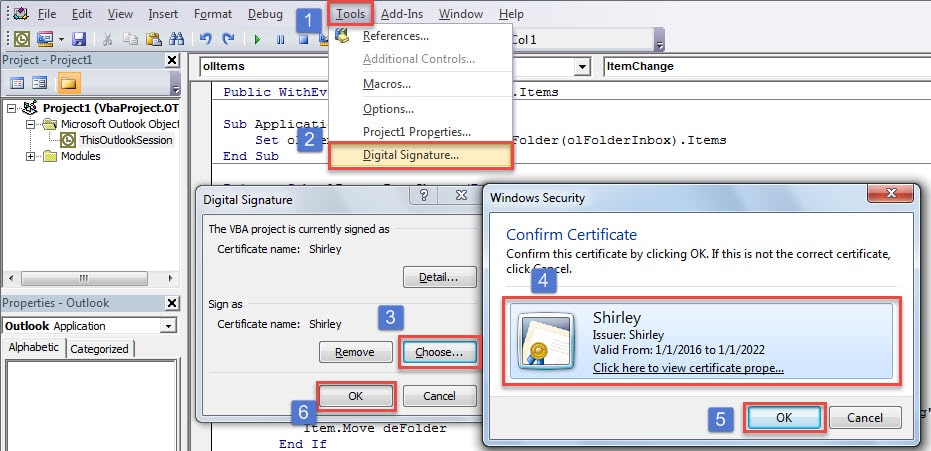
- その後、このコードにデジタル署名する必要があります。
- まず、組み込みの「VBAプロジェクトのデジタル証明書」ツールを使用して、新しい証明書を作成します。
- 次に、この証明書を現在のマクロに割り当てます。 以下の画像に示されている手順を実行します。

- 後で、デジタル署名されたマクロのみを有効にするようにマクロ設定を変更する必要があります。
- 最後に、このVBAプロジェクトを有効にするにはOutlookを再起動してください。これで、受信メールはすべて受信トレイに届きますが、新しいメールを開封すると、自動的に指定されたフォルダーに移動されます。
Outlookの問題を解決するためのスマートなトリック
Outlook はエラーが発生しやすいため、多くのユーザーは頻繁に発生する問題に対処するためのスマートなヒントを求めています。通常、最も一般的なテクニックには、新しいメール プロファイルの作成、サードパーティのアドインの無効化、Office スイートの修復、受信トレイ修復ツール Scanpst.exe の使用が含まれます。組み込みのツールが機能しない場合は、より強力な別のツールに頼ることができます。 破損したOutlook修復ユーティリティ、のような DataNumen Outlook Repair.
著者紹介:
Shirley Zhangは、のデータ復旧の専門家です。 DataNumen、Inc。は、以下を含むデータ復旧技術の世界的リーダーです。 破損したSQLデータベースを修復する と見通し修理ソフトウェア製品。 詳細については、次のWebサイトをご覧ください。 WWW。datanumen.com