
メッセージ本文に特定のハイパーリンクが含まれている受信メールをOutlookの迷惑メールフォルダに自動移動する場合は、この記事で紹介した方法を利用できます。
Outlookの迷惑メールフィルターが誤って本物のメールを迷惑メールとしてマークすることがあります。 したがって、Outlookの迷惑メール保護のレベルを低く設定することをお勧めします。 ただし、この場合、危険なハイパーリンクが含まれる電子メールなど、多くの迷惑メールがOutlookの迷惑メールフィルターで認識されない可能性があります。 受信トレイフォルダが乱雑になるだけでなく、リンクをクリックするとOutlookデータに感染する可能性があります。 さらに、特定のハイパーリンクを含む電子メールの受信を嫌う場合は、それらを迷惑メールフォルダに移動することもできます。 したがって、ここではこの問題に焦点を当て、VBAを使用して特定のハイパーリンクを含む受信メールを迷惑メールフォルダに自動移動する方法を説明します。
特定のハイパーリンクを含む電子メールを迷惑メールフォルダに自動移動する
- 最初に、Outlookアプリケーションを起動します。
- 次に、Outlookのメインウィンドウで、「Alt + F11」キーボタンを押します。
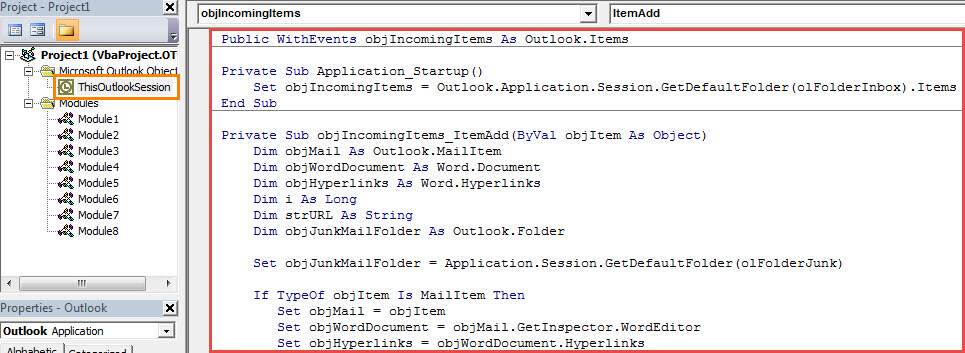
- 続いて、ポップアップの「Microsoft Visual Basic for Applications」ウィンドウで、「ThisOutlookSession」プロジェクトを開きます。
- 次に、次のVBAコードをコピーしてこのプロジェクトウィンドウに貼り付けます。
Public WithEvents objIncomingItems As Outlook.Items

Private Sub Application_Startup()
    Set objIncomingItems = Outlook.Application.Session.GetDefaultFolder(olFolderInbox).Items
End Sub

Private Sub objIncomingItems_ItemAdd(ByVal objItem As Object)
    Dim objMail As Outlook.MailItem
    Dim objWordDocument As Word.Document
    Dim objHyperlinks As Word.Hyperlinks
    Dim i As Long
    Dim strURL As String
    Dim objJunkMailFolder As Outlook.Folder

    Set objJunkMailFolder = Application.Session.GetDefaultFolder(olFolderJunk)

    If TypeOf objItem Is MailItem Then
       Set objMail = objItem
       Set objWordDocument = objMail.GetInspector.WordEditor
       Set objHyperlinks = objWordDocument.Hyperlinks

       If objHyperlinks.Count > 0 Then
          For i = objHyperlinks.Count To 1 Step -1
              strURL = objHyperlinks.Item(i).Address
              'Check if the hyperlink addresses contain specific words
              'You can change the condition as per your needs
              If InStr(LCase(strURL), "www.test.com") > 0 Or InStr(LCase(strURL), "www.sales.com") > 0 Then
                 objMail.Move objJunkMailFolder
              End If
          Next i
       End If
    End If
End Sub
- その後、通常どおりこのコードに署名します。
- 後でOutlookマクロ設定を変更して、署名付きマクロを許可します。
- 新しく追加されたVBAプロジェクトを有効にするには、最終的にOutlookを再起動してください。
- 今後、特定のハイパーリンクを含むすべての受信メールは、迷惑メールフォルダに自動的に移動されます。
PSTエラーが時々発生する可能性があります
Outlookは様々な強力な機能を備えているにもかかわらず、PSTエラーを完全に解消することはできません。そのため、OutlookユーザーにとってPSTデータの損失を防ぐことは、骨の折れる面倒な作業ではありますが、非常に重要な課題です。最も効果的な方法の一つは、PSTファイルを定期的にバックアップすることです。これは将来のデータ損失を防ぐ上で非常に役立ちます。 PST回復 予期しないPSTの破損後。
著者紹介:
Shirley Zhangは、のデータ復旧の専門家です。 DataNumen、Inc。は、以下を含むデータ復旧技術の世界的リーダーです。 修正します SQL Server と見通し修理ソフトウェア製品。 詳細については、次のWebサイトをご覧ください。 WWW。datanumen.com