
誰かが、年齢、つまりメールボックスにメールが保存されている期間に応じてメールを強調したいと考えています。 実際には、受信した日付に基づいています。 この記事では、すばやく簡単にできる方法を紹介します。
多くの Outlook ユーザーは、特定のメールを目立たせたいと考えています。 間違いなく、最良の方法は、条件付き書式ルールによって電子メールを色分けすることです。 ここでは、以下の場合を例にとって説明します。 ユーザーは、Outlook の自動アーカイブが警告なしに有用なアイテムを削除することを恐れています。 そのため、古くて役に立たないものは自分で削除することに慣れています。 彼は、15 日から 25 日経過したメールを強調して、それらのメールを簡単に識別し、不要かどうかを判断したいと考えています。 この場合の対応の詳細な手順は次のとおりです。
15 ~ 25 日経過した Outlook メールを自動ハイライト
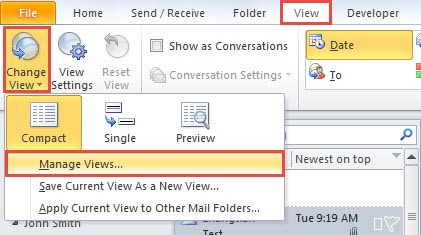
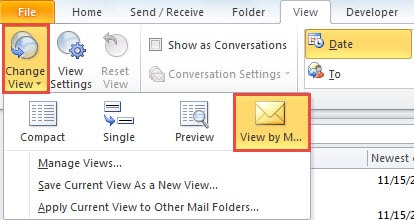
- まず、Outlookを起動し、「表示」タブに切り替えてください。
- 次に、「ビューの変更」をクリックします。 ドロップダウンリストから「ビューの管理」を選択します。
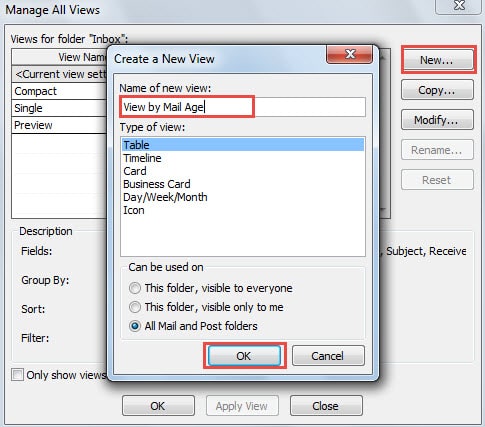
- 続いて、「Manage All View」の新しいダイアログボックスが表示されます。 「新規」ボタンをクリックします。
- 後者のポップアップ「Create a New View」ダイアログボックスでは、デフォルト設定を使用し、「View by Mail Age」などの新しい名前をビューに割り当てます。

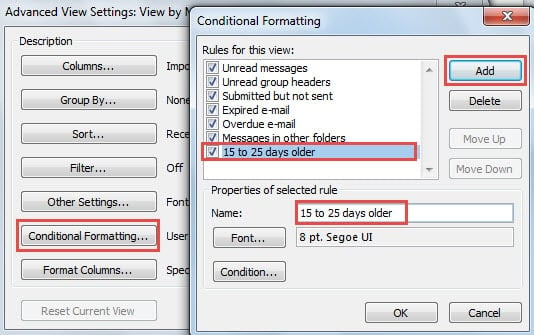
- その後、「OK」ボタンを押すことができます。 「詳細ビュー設定」の別の新しいダイアログボックスが表示されます。 「条件付き書式」ボタンを押します。
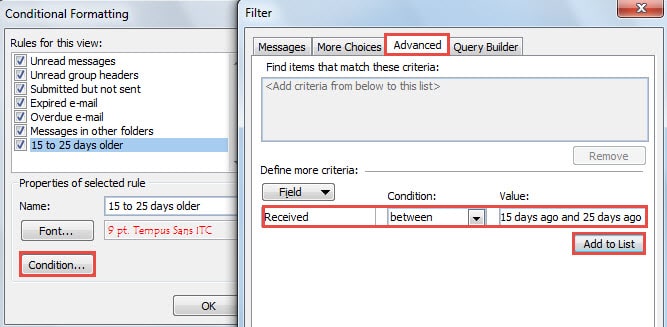
- 次の「条件付き書式」ダイアログボックスで、「追加」ボタンをクリックして新しいルールを作成します。 また、「15 ~ 25 日古い」などの名前を指定します。

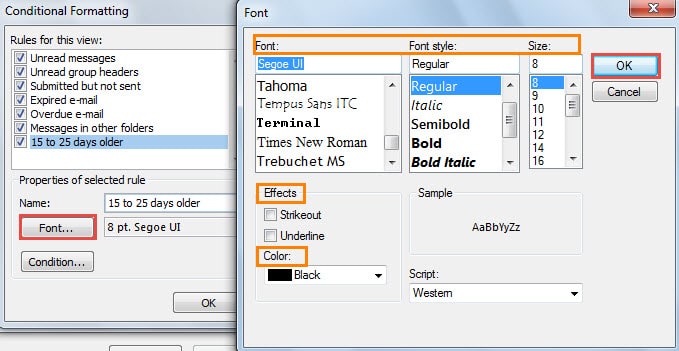
- 後で「フォント」ボタンをクリックします。 「フォント」ダイアログが表示され、好みに合わせてフォント設定を変更できます。

- 「OK」をクリックして「条件付きフォーマット」画面に戻ったら、「条件」ボタンをクリックします。
- 「フィルタ」の新しく出現したダイアログボックスでは、次の手順に従う必要があります。
- まず、「詳細設定」タブに移動します。
- 次に、「フィールド」ボタンをクリックし、「よく使用されるフィールド」>「受信済み」を選択します。
- 次に「条件」フィールドの下向き矢印を押し、「間」を選択します。
- 後で「値」に特定の日を手動で入力します – 「15 日前と 25 日前」。
- 最後に「リストに追加」ボタンをクリックします。

- 一連の「OK」をクリックして、すべてのダイアログボックスを閉じます。
- 次に、現在のビューを新しく作成したビュー「View by Mail Age」に変更します。

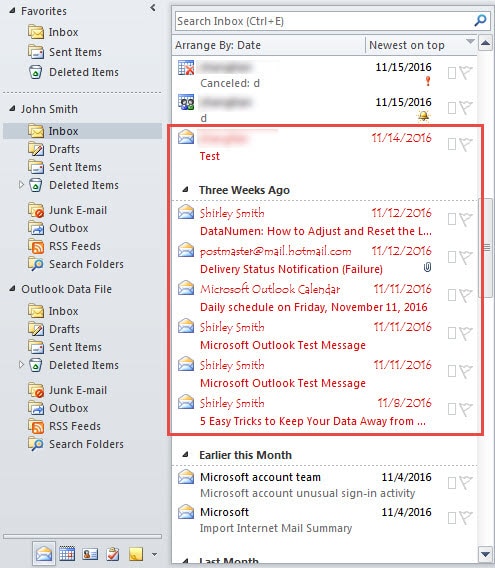
- 最終的に、15 日から 25 日経過した特定の電子メールが強調表示されていることがわかります。 また、今後、強調表示されたメールは、年齢に応じて自動的に変更されます。

クラッシュ後の Outlook データのレスキュー
Outlook のエラーやクラッシュを予測することは困難です。 したがって、十分な予防措置を講じても、災害から完全に逃れることはできません。 したがって、定期的に Outlook データのバックアップを作成し、次のような経験豊富な修復ツールを近くに置いておく必要があります。 DataNumen Outlook Repair。 それができる PST メールの損傷を修復する そよ風のように。
著者紹介:
Shirley Zhangは、のデータ復旧の専門家です。 DataNumen、Inc。は、以下を含むデータ復旧技術の世界的リーダーです。 修理 SQL Server データ破損 と見通し修理ソフトウェア製品。 詳細については、次のWebサイトをご覧ください。 WWW。datanumen.com