
一部のユーザーは、Outlookで受信メールごとに特定の単語をすべて検索し、自動的にハイライト表示させたいと考えています。Outlookにはそのような標準機能は備わっていませんが、この記事で紹介するVBAコードを使えば実現可能です。
長くて退屈な電子メールの重要なテキストをすばやく理解するために、多くのユーザーは特定の単語を自動的に強調表示したいと考えています。 つまり、Outlookはすべての受信メールを自動検索し、このメール内の特定の単語を強調表示する必要があります。 間違いなく、Outlookはそのような機能を提供していません。 したがって、それを実現するには、VBAを使用している次のような他の手段を利用する必要があります。
受信メールごとに特定の単語のすべての出現を自動ハイライトします
- まず、Outlookプログラムを起動してください。
- 次に、Outlookのメイン画面で、「Alt + F11」キーを押してVBAエディターにアクセスする必要があります。
- その後、表示される「Microsoft Visual Basic for Applications」ウィンドウで、使用されていないモジュールを開く必要があります。
- その後、次のVBAコードをこのモジュールにコピーできます。
Sub AutoHighlight_AllOccurencesOfSpecificWords(objMail As Outlook.MailItem)
    Dim strWord As String
    Dim strHTMLBody As String

    strHTMLBody = objMail.HTMLBody

    'Change the word as per your wishes
    strWord = "DataNumen"

    'If find the specific word
    If InStr(strHTMLBody, strWord) > 0 Then
       'Highlight it in yellow color
       strHTMLBody = Replace(strHTMLBody, strWord, "<font style=" & Chr(34) & "background-color: yellow" & Chr(34) & ">" & strWord & "</font>")

       objMail.HTMLBody = strHTMLBody
    End If

    'Add more words to be highlighted as per your needs
    strWord = "Outlook"

    If InStr(strHTMLBody, strWord) > 0 Then
       strHTMLBody = Replace(strHTMLBody, strWord, "<font style=" & Chr(34) & "background-color: yellow" & Chr(34) & ">" & strWord & "</font>")

       objMail.HTMLBody = strHTMLBody
    End If

    objMail.Save
End Sub
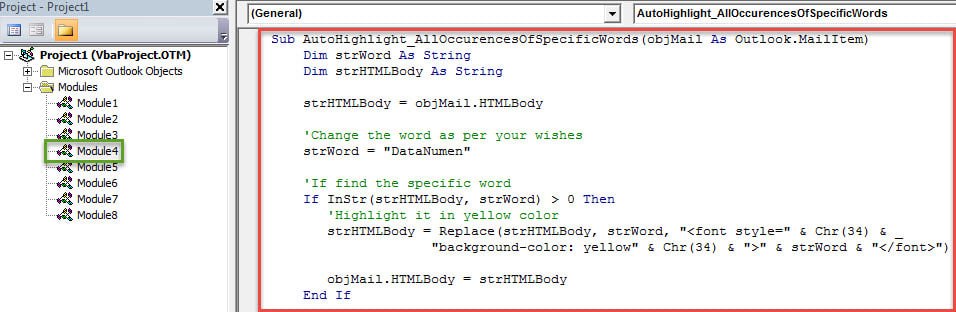
- 後で、このスクリプトを実行するために新しいルールを作成する必要があります。 以下の手順に従ってください。
- まず、通常どおりVBAエディターを終了します。
- 次に、「ファイル」メニューに移動し、「ルールとアラートの管理」ボタンを押します。
- 新しいポップアップの[ルールとアラート]ダイアログボックスで、[新しいルール]ボタンを押します。
- 次に、[ルールウィザード]ダイアログボックスで、[受信したメッセージにルールを適用する]を選択し、[次へ]をクリックします。
- そして、必要に応じてルール条件を指定できます。 または、条件がない場合は、「次へ」>「はい」を直接クリックできます。
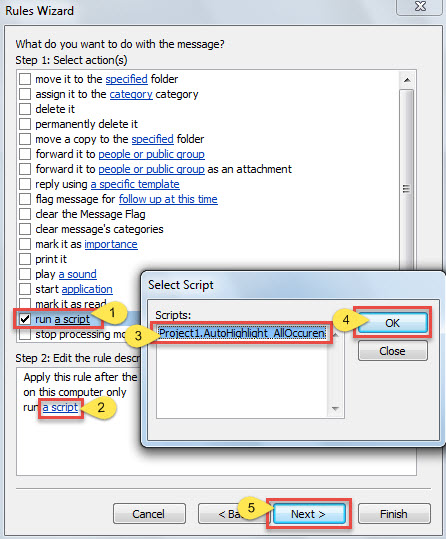
- その後、「スクリプトのルール」アクションを選択する必要があります。
- 後で「ステップ2」ボックスの「スクリプト」リンクをクリックします。
- ポップアップの小さなウィンドウで、以前に追加したマクロを選択します。
- 次に「OK」と「次へ」を押します。

- 次に、自由に例外を設定し、「次へ」をクリックします。
- 最後の「ルールウィザード」画面で、このルールの名前を指定し、「完了」ボタンをクリックしてこのルールを保存します。
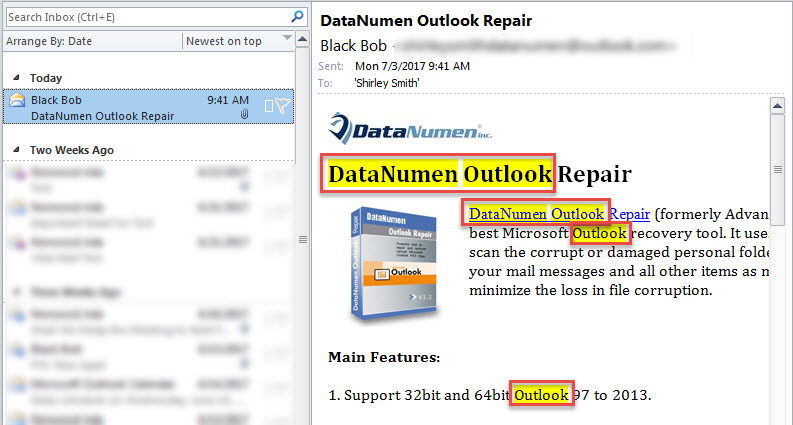
- 今後、Outlookは、次のスクリーンショットに示すように、各受信メールで事前定義された単語を自動的に検索し、黄色で強調表示します。

定期的にPSTバックアップを作成する
Outlook は多くのニーズを満たしていますが、エラーや破損を完全に排除することはできません。不適切なシャットダウン、ウイルス感染、ハードウェアの故障など、さまざまな要因の影響を受けやすいです。そのため、定期的に Outlook PST バックアップを作成し、バックアップから PST データを簡単に復元できるようにすることが重要です。バックアップが失敗した場合は、組み込みツールをお試しください。 スキャンプスト。 また、市場には非常によく似た修復ソフトウェアがあります。 DataNumen Outlook Repair。 このツールは、PSTの回復率が高いため、他のツールを引き継いでいます。
著者紹介:
Shirley Zhangは、のデータ復旧の専門家です。 DataNumen、Inc。は、以下を含むデータ復旧技術の世界的リーダーです。 SQL修正 と見通し修理ソフトウェア製品。 詳細については、次のWebサイトをご覧ください。 WWW。datanumen.com