
一部のユーザーは、Outlookを終了するときにOutlookが自動的に「迷惑メール」フォルダを空にできることを望んでいます。 Outlookにはそのような機能はありませんが、VBAを介して実現できます。
おそらく、Outlookには、Outlookを終了するときに「削除済みアイテム」フォルダを自動的に空にすることができる機能が組み込まれていることをご存知でしょう。 同様に、同様の機能、つまりOutlookを終了するときに「迷惑メール」フォルダを自動的に空にする機能を取得することもできます。 Outlook にはそのような機能はありませんが、VBA を使用して生成することはできます。 ここでは、それを詳細に実現するためのガイドを提供します。
Outlookを終了するときに「迷惑メール」フォルダを自動的に空にする
- まず、Outlookプログラムを起動してください。
- 次に、「Alt + F11」キーボタンを押して、OutlookVBAエディターにアクセスします。
- 表示される「MicrosoftVisualBasic for Applications」ウィンドウで、「ThisOutlookSession」プロジェクトを見つけて開く必要があります。
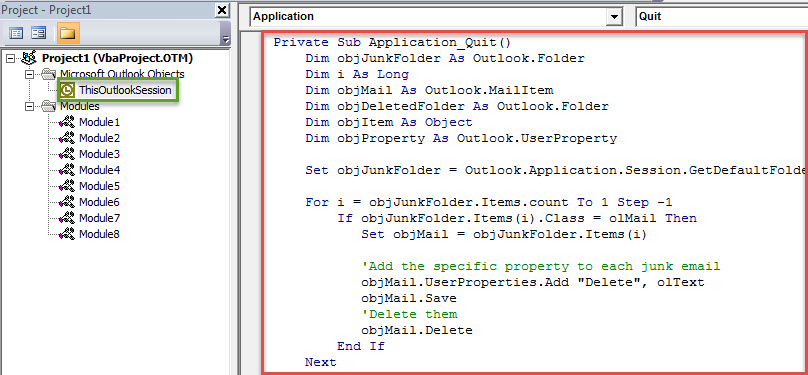
- その後、次のVBAコードをこのプロジェクトにコピーする必要があります。
Private Sub Application_Quit()
    Dim objJunkFolder As Outlook.Folder
    Dim i As Long
    Dim objMail As Outlook.MailItem
    Dim objDeletedFolder As Outlook.Folder
    Dim objItem As Object
    Dim objProperty As Outlook.UserProperty

    Set objJunkFolder = Outlook.Application.Session.GetDefaultFolder(olFolderJunk)

    For i = objJunkFolder.Items.count To 1 Step -1
        If objJunkFolder.Items(i).Class = olMail Then
           Set objMail = objJunkFolder.Items(i)

           'Add the specific property to each junk email
           objMail.UserProperties.Add "Delete", olText
           objMail.Save
           'Delete them
           objMail.Delete
        End If
    Next

    Set objDeletedFolder = Application.Session.GetDefaultFolder(olFolderDeletedItems)

    For Each objItem In objDeletedFolder.Items
        'Find out the junk emails in the "Deleted Items" folder
        Set objProperty = objItem.UserProperties.Find("Delete")
        If TypeName(objProperty) <> "Nothing" Then
           'Permanently delete them
           objItem.Delete
        End If
    Next

    'Prompt You
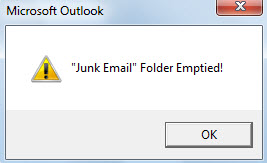
    MsgBox Chr(34) & "Junk Email" & Chr(34) & " Folder Emptied!", vbExclamation + vbOKOnly
End Sub
- その後、この新しいマクロにデジタル証明書を割り当てる必要があります。
- まず「ツール」ボタンを押します。
- 次に、ドロップダウンメニューから[デジタル署名]オプションを選択します。
- 次に、画面の指示に従って実行します。
- 後で Outlook マクロ設定を変更して、署名された VBA プロジェクトを有効にします。
- 最終的に、この新しいマクロを有効にするには、Outlookを再起動してください。
- これ以降、Outlookを終了するたびに、「迷惑メール」フォルダが自動的に空になります。 そして、以下の画像のようなメッセージが表示されます。

Outlookのクラッシュを防ぐための効果的な対策
Outlook を何十年も使用してきた場合、さまざまなエラーに遭遇したことがあるはずです。 また、時間が経つにつれて、Outlookがクラッシュする傾向があり、Outlookデータファイルが破損する傾向があります。 したがって、Outlookのデータの損失を防ぐために、PSTファイルのバックアップ、次のような強力なOutlook修復ツールの入手などの予防策を講じる必要があります。 DataNumen Outlook Repair。 専門知識があるため、強くお勧めします PST修正.
著者紹介:
Shirley Zhangは、のデータ復旧の専門家です。 DataNumen、Inc。は、以下を含むデータ復旧技術の世界的リーダーです。 mdf修正 と見通し修理ソフトウェア製品。 詳細については、次のWebサイトをご覧ください。 WWW。datanumen.com