
多くの人は、Outlookの色のカテゴリを使用して、電子メール、連絡先、予定などを分類することを好みます。この記事では、Outlookの色で予定を自動的に分類する方法について説明します。
Outlookで予定をより効果的に管理するために、私は予定を色分けする傾向があります。 ある日、アポイントメントをXNUMXつ作成した後、色分けするつもりでした。 思いついた。 Outlookにこれを自動的に機能させるにはどうすればよいですか? あなたが同じ願望を持っているならば、私の方法を見るために読んでください。
Outlookカレンダーで予定を自動分類する
- 最初に、Outlookプログラムを起動します。 次に、Outlookの予定表ペインに移動します。
- カレンダーペインに入ったら、「表示」に切り替えて「表示設定」をクリックします。 「詳細表示設定」のダイアログボックスで、「条件付き書式」ボタンを押します。
- 別の新しいダイアログボックスが表示されます。このダイアログボックスで[追加]ボタンをクリックして、新しい条件付き書式ルールを作成する必要があります。
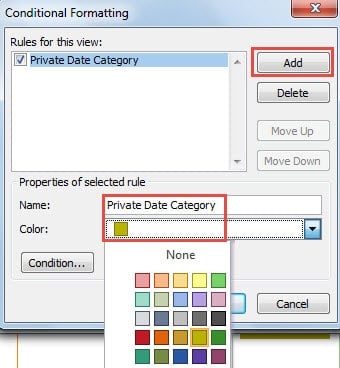
- 次に、「プライベート日付カテゴリ」など、予定のタイプに応じてこのルールの名前を指定します。 次に、[色]フィールドの下矢印をクリックし、ドロップダウンリストから希望の色を選択します。
- その後、「条件」ボタンをクリックして、このカテゴリに属する予定を指定します。「フィルター」ダイアログボックスで、「検索語」に、対象の予定に対して通常使用する単語(例:「日付」)を入力する必要があります。検索語を指定する以外にも、「出席者」、「整理方法」、「時間」などの条件を指定することもできます。

- 最後に、すべてのダイアログボックスが閉じるまで、いくつかの「OK」をクリックします。

今後、件名に「件名」というキーワードが含まれる新しい予定を作成すると、以前の条件付き書式設定に従って自動的に色が分類されます。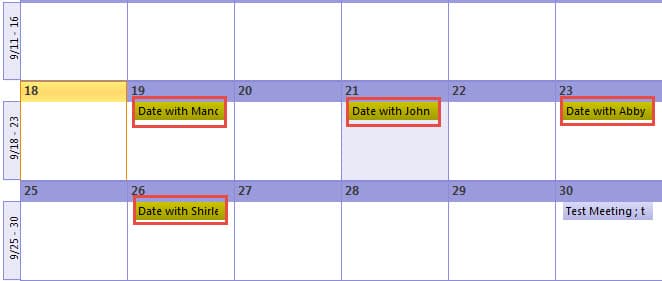
Outlookを破損から保護する
複数の機能があるため、Outlookは多くの賞賛を得ています。 今日では、スタンドアロンの電子メールクライアントとして機能するだけでなく、ユーザーのプライベートマネージャーのタスクに任せることができます。 ただし、機能は豊富ですが、破損を防ぐことができます。 かなり脆弱です。 ハードウェアの不具合、停電、不適切な閉鎖、ウイルスやマルウェアの攻撃は、簡単にそれを危険にさらす可能性があります。 したがって、Outlookを効果的に保護するには、上記のすべての危険なケースを防ぐ必要があります。 Outlookが危険にさらされると、その内部データも損傷したり失われたりする傾向があります。 その場合、次のようなサードパーティのソフトウェアを利用する以外に選択肢はありません。 DataNumen Outlook Repair。 このツールは熟練しています PST回復。 したがって、最大のOutlookデータを取り戻すことができます。
著者紹介:
Shirley Zhangは、のデータ復旧の専門家です。 DataNumen、Inc。は、以下を含むデータ復旧技術の世界的リーダーです。 SQLの回復 と見通し修理ソフトウェア製品。 詳細については、wwwをご覧ください。datanumen.com