
この記事では、MSAccessのテーブル列にチェックボックスを効率的に挿入する方法を読者に教えます。
チェックボックスは、論理データ値を直感的かつ迅速に選択する方法を提供するために使用されるユーザーインターフェイス関数またはコントロールです。 たとえば、フィールドがXNUMXつの潜在的な値(「はい」と「いいえ」)または(「オフ」または「オン」)で構成されている場合、チェックボックスを使用すると、ユーザーはこれらの値を簡単に選択できます。 チェックボックスコントロールは、重要な情報を収集するためのクイックアクセスもユーザーに提供します。 XNUMXつのオプションをグラフィカルに表現しているため、読みやすく、使いやすくなっています。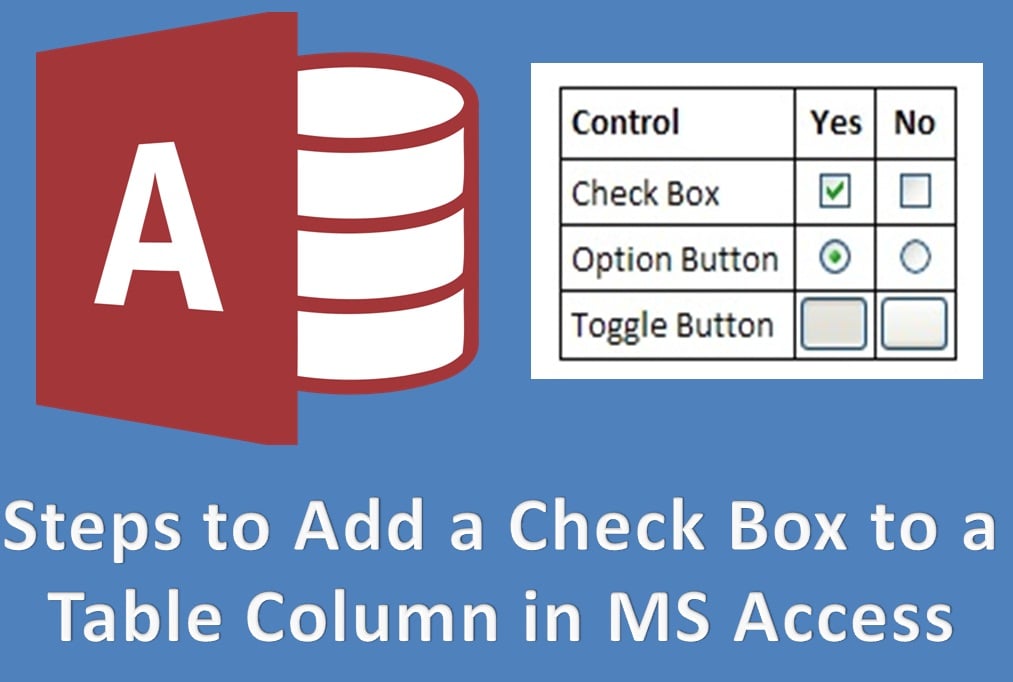
ユーザーがMSAccessデータベースにチェックボックスを追加する方法はXNUMXつあります。
- 基になるテーブルのチェックボックスをその列に直接バインドする。
- または、フォームのチェックボックスをバインドされていないコントロールとして設定し、VBAコードまたはマクロを使用して適切な値をテーブルに挿入します。
MSAccessのテーブル列にチェックボックスを追加する手順
このセクションでは、ステップバイステップの手順を通じて、テーブル列にチェックボックスを追加する方法を学習します。
- ステップ1: ユーザーがチェックボックスをテーブルにバインドする場合、まず特殊なデータ型を使用してフィールドにバインドする必要があります。そのため、最初のステップとして、テーブルに関連列を追加します。このプロセスを開始する前に、すべてのテーブルとフォームを閉じ、次にチェックボックスを追加するテーブルをデザインビューで閉じてください。
 ステップ2: これで、ユーザーはテーブルに新しい列を追加し、そのデータ型を「はい/いいえ」として選択できます。 ユーザーは他のすべての設定をデフォルトのままにすることができます。
- ステップ3: これらすべての変更をテーブルに保存して閉じ、フォームコントロールを開きます。 このフォームは新しい列がテーブルに追加される前に作成されたため、ユーザーはフォームに同じ列を追加する必要があります。
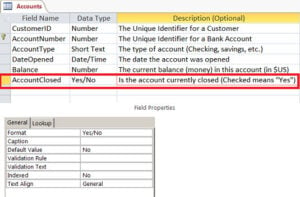 ステップ2: これで、ユーザーはテーブルに新しい列を追加し、そのデータ型を「はい/いいえ」として選択できます。 ユーザーは他のすべての設定をデフォルトのままにすることができます。
ユーザーが新しい列をテーブルに追加してから、それぞれのテーブルに基づいてフォームを作成すると、Accessはそれをフォームに自動的に追加します。
メモ: ユーザーがフォームへの列の追加をスキップした場合、変更はフォームに反映されません。
- ステップ4: デザインビューに表示されたフォームで、ユーザーはリボンバーからデザインアイテムを選択する必要があります。 次に、[既存のフィールドの追加]をクリックします。
- ステップ5: 指定されたテーブルのリストが画面に表示されたら、ユーザーは新しい列をドラッグしてフォームに挿入できます。
- ステップ6: 次に、更新列をフォームに保存します。 フォームビューでフォームを開いて、変更を再確認してください。
おめでとうございます。チェックボックスがテーブル列に追加されました。
メモ: ユーザーは、チェックボックスの構造とコントロールをトグルボタンまたはオプションボタンに変更することもできます。 これらの変更を実装するには、ユーザーはチェックボックスを右クリックしてから、[変更]を選択し、設定に応じて[切り替えボタン](または[オプション]ボタン)をクリックする必要があります。
MS Accessを使用しているビジネスの場合、データ破損のインシデントは深刻な頭痛の種になる可能性があります。 ビジネスでMSAccessを使用している場合は、強力なツールに投資してください。 アクセスを修正 データベース。
著者紹介:
ビビアンスティーブンスはのデータ復旧の専門家です DataNumen、Inc。は、以下を含むデータ復旧技術の世界的リーダーです。 SQLの回復 と優れた回復ソフトウェア製品。 詳細については、次のWebサイトをご覧ください。 WWW。datanumen.com