
この記事では、Wordでヘッダー、フッター、メインドキュメントにさまざまな背景色を設定する8つの方法を提供する予定です。
デフォルトでは、ページの色を設定すると、ヘッダー、フッター、メインドキュメントなど、ドキュメントのすべての部分が同じ背景色になります。 これらの3つの部分に異なる背景色を設定したい場合はどうなりますか?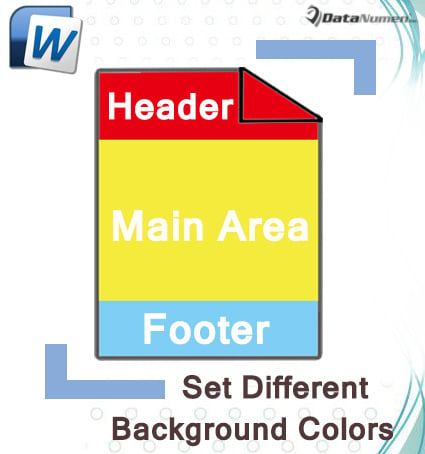
これを実現するには、次のようないくつかの回避策を展開する必要があります。
方法1:ヘッダーまたはフッターに図形を挿入する
最初にヘッダーの例を見てみましょう。
- ヘッダーをダブルクリックして、編集モードに入ります。
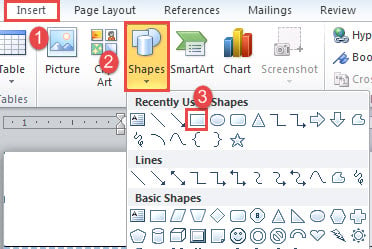
- 次に、「挿入」をクリックし、「形状」をクリックします。
- 次に、ドロップダウンメニューで「長方形」を選択します。

- カーソルがプラス記号に変わるまで待ちます。 次に、それをドラッグして、ヘッダー領域と同じ大きさの長方形を描画します。
- 次に、形状を右クリックします。 そして、「形状のフォーマット」を選択して、同じ名前のボックスを開きます。
- 次に、「塗りつぶし」をクリックして、塗りつぶしの色を選択します。
- 次に「線の色」をクリックし、「線なし」を選択します。 ボックスを閉じます。
![[塗りつぶし]-> [塗りつぶしの色を選択]-> [線の色]をクリック-> [線なし]を選択](data:image/svg+xml,%3Csvg%20xmlns='http://www.w3.org/2000/svg'%20viewBox='0%200%20494%20469'%3E%3C/svg%3E "[塗りつぶし]-> [塗りつぶしの色を選択]-> [線の色]をクリック-> [線なし]を選択")
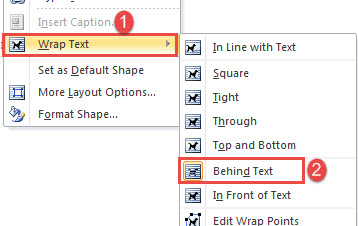
- 図形をもう一度右クリックして、今回は「テキストを折り返す」を選択します。
- サブメニューの「テキストの後ろ」をクリックします。

- 最後に、メインドキュメントをダブルクリックしてヘッダーを終了します。
![[塗りつぶし]-> [塗りつぶしの色を選択]-> [線の色]をクリック-> [線なし]を選択](https://www.datanumen.com/blogs/wp-content/uploads/2017/05/Click-Fill-then-Choose-a-Fill-Color-then-Click-Line-Color-then-Choose-No-line.jpg "[塗りつぶし]-> [塗りつぶしの色を選択]-> [線の色]をクリック-> [線なし]を選択")
フッターをフォーマットする手順はほとんど同じです。
考えられる結果は次のとおりです。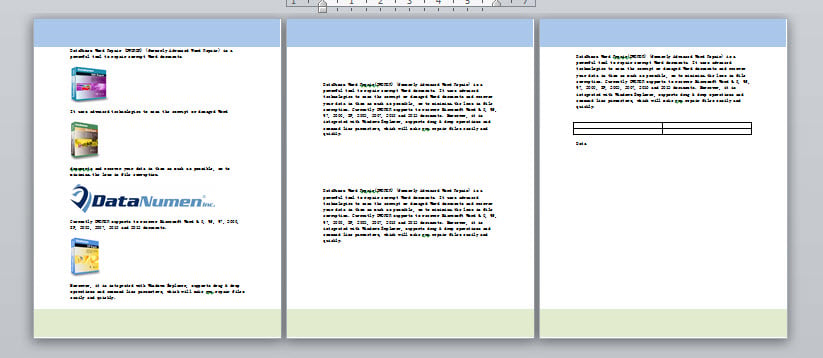
方法2:テキストボックスをヘッダーまたはフッターに挿入する
同様に、デモンストレーションとしてヘッダーでそれを行う方法を説明します。
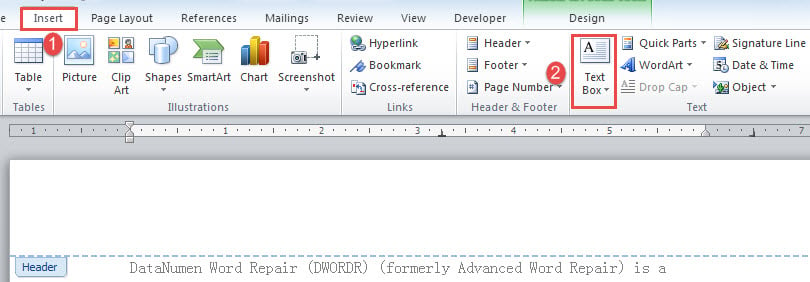
- まず、ヘッダーをダブルクリックして編集モードに入ります。
- 次に、「挿入」、「テキストボックス」、「テキストボックスの描画」を続けてクリックします。

- カーソルがプラス記号に変わるのを確認してください。 そして、クリックしてヘッダー領域と同じ大きさのテキストボックスを描画します。
- 方法5の手順10〜1を繰り返して、テキストボックスをフォーマットし、ヘッダーの背景色を設定します。
方法3:ヘッダーまたはフッターに画像を挿入する
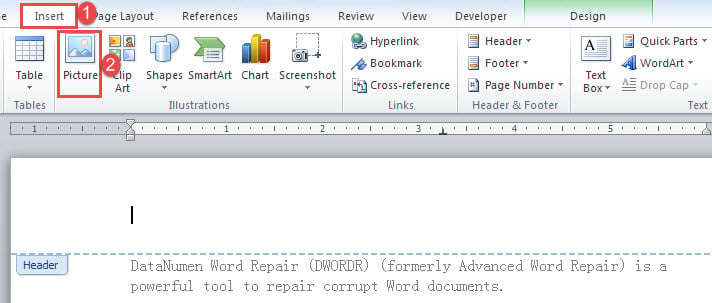
- まず、ヘッダーをダブルクリックして編集モードに入ります。
- 次に、[挿入]タブをクリックしてから[画像]をクリックして、ヘッダーに画像を挿入します。

- フォルダから画像を選択します。
- 次に、画像を右クリックして、「テキストの折り返し」をクリックします。
- 「テキストの後ろ」を選択します。
- 次に、画像サイズを調整してヘッダー領域を埋めます。
効果を確認してください: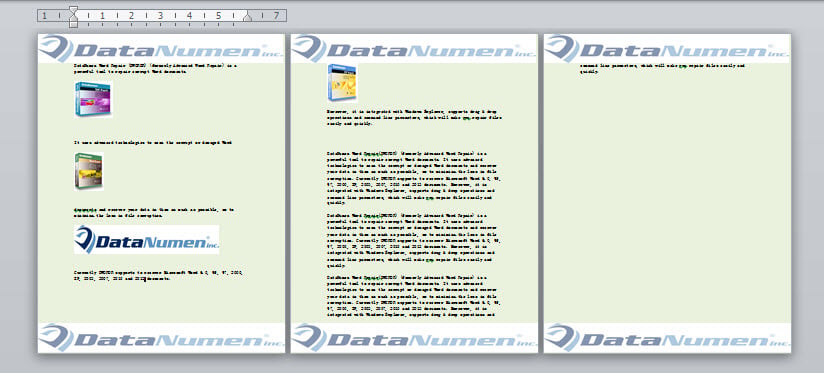
方法4:フッターにテーブルを挿入する
この方法は、フッターだけに使用できます。
- まず、フッターをダブルクリックして編集モードに入ります。
- 次に、「挿入」と「テーブル」をクリックして、1×1のテーブルを挿入します。
- 次に、テーブルを選択して右クリックします。
- 「テーブルのプロパティ」を選択します。
- 開いたボックスで、[テーブル]タブをクリックし、[境界線と陰影]をクリックします。
- XNUMX番目のボックスで、[境界線]をクリックし、[なし]を選択します。
- 次に、「シェーディング」をクリックして、塗りつぶしの色を選択します。
- XNUMX番目のボックスで「OK」をクリックします。
- 最初のボックスに戻り、「Around」をクリックしてテキストを折り返します。
- [OK]をクリックします。
![[テーブル]-> [境界線とシェーディング]をクリック-> [境界線]をクリック-> [なし]を選択-> [シェーディング]をクリック-> [塗りつぶしなし]を設定-> [OK]をクリック-> [周囲]をクリック-> 「OK」をクリックします](data:image/svg+xml,%3Csvg%20xmlns='http://www.w3.org/2000/svg'%20viewBox='0%200%20708%20510'%3E%3C/svg%3E "[テーブル]-> [境界線とシェーディング]をクリック-> [境界線]をクリック-> [なし]を選択-> [シェーディング]をクリック-> [塗りつぶしなし]を設定-> [OK]をクリック-> [周囲]をクリック-> 「OK」をクリックします")
- 最後に、テーブルを拡大し、フッター領域を埋めます。
![[テーブル]-> [境界線とシェーディング]をクリック-> [境界線]をクリック-> [なし]を選択-> [シェーディング]をクリック-> [塗りつぶしなし]を設定-> [OK]をクリック-> [周囲]をクリック-> 「OK」をクリックします](https://www.datanumen.com/blogs/wp-content/uploads/2017/05/Click-Table-then-Borders-and-Shading-then-Click-Borders-then-Choose-None-then-Click-Shading-then-Set-No-fill-then-Click-OK-then-Click-Around-then-Click-OK.jpg "[テーブル]-> [境界線とシェーディング]をクリック-> [境界線]をクリック-> [なし]を選択-> [シェーディング]をクリック-> [塗りつぶしなし]を設定-> [OK]をクリック-> [周囲]をクリック-> 「OK」をクリックします")
方法5:メインドキュメントに図形を挿入する
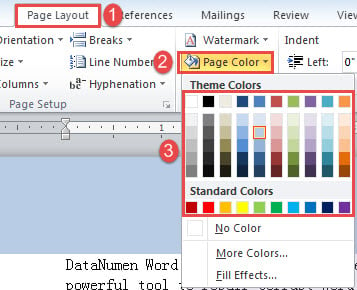
- まず、「ページレイアウト」をクリックし、「ページの色」をクリックして、背景色として色を選択します。

- 次に、ヘッダーモードに入ります。
- 方法2の手順3と1に従って形状を挿入します。
- 次に、図形のサイズを拡大して、メインのドキュメント領域をカバーします。
- メソッドのステップ5から9を繰り返します。
- 最後に、「ヘッダーとフッターを閉じる」をクリックします。
![[ヘッダーとフッターを閉じる]をクリックします](data:image/svg+xml,%3Csvg%20xmlns='http://www.w3.org/2000/svg'%20viewBox='0%200%20404%20166'%3E%3C/svg%3E "[ヘッダーとフッターを閉じる]をクリックします")
![[ヘッダーとフッターを閉じる]をクリックします](https://www.datanumen.com/blogs/wp-content/uploads/2017/05/Click-Close-Header-and-Footer.jpg "[ヘッダーとフッターを閉じる]をクリックします")
方法6:メインドキュメントにテキストボックスを挿入する
- 方法1の手順5を繰り返して、ドキュメント全体の背景色をフォーマットします。
- 次にヘッダーを入力します。 そして、メインドキュメント部分と同じ大きさのテキストボックスを挿入します。
- 方法5のステップ9から1を繰り返します。
- 「ヘッダーとフッターを閉じる」をクリックしてヘッダーを終了します。
方法7:メインドキュメントに画像を挿入する
- 同様に、方法1の手順5を繰り返して、ドキュメント全体の背景色をフォーマットします。
- 次に、ヘッダーを入力し、メインドキュメントをカバーする画像を挿入します。
- 次に、画像の折り返しスタイルを「テキストの後ろ」に設定します。
- 最後にヘッダーを終了します。
方法8:メインドキュメントにテーブルを挿入する
この方法を使用する場合は、コンテンツを入力する前にドキュメントをフォーマットする必要があります。
- おそらく、ドキュメント全体の背景色をフォーマットします。
- 主要なドキュメント部分をカバーするテーブルを挿入します。 そして、方法3のステップ10から4を使用して、テーブルのプロパティを設定します。
- 最後に、ヘッダーモードを終了します。
文章題を解く
Wordで多くの成果を実現できます。 しかし、常に完璧なパフォーマンスを保証するものではありません。 遅かれ早かれ、私たちはいくつかの難しい問題に遭遇する可能性があります。 もしそうなら、私たちは利用する必要があります ドキュメントの修正 そのような問題に対処するためのツール。
著者紹介:
Vera Chenは、のデータ復旧の専門家です。 DataNumen、Inc。は、以下を含むデータ復旧技術の世界的リーダーです。 Excelを修正 (NAIST) と pdf ソフトウェア製品を修理します。 詳細については、次のWebサイトをご覧ください。 WWW。datanumen.com