
エラー「このアイテムは閲覧ウィンドウに表示できません」は、通常、閲覧ペインで受信した電子メールを確認しようとすると表示されます。 ここにあなたがそれを取り除くのを助けるための7つの有効な手段があります。
私は今まで同じ問題を経験したことがあります。 以前は、閲覧ウィンドウで新しいメールを直接確認することに慣れていました。 しかし、ある日、「このアイテムは閲覧ウィンドウに表示できません」というエラーが発生しました。 それを排除するために、私は以下の7つの簡単な方法を探して結論を出しました。
1.添付ファイルを含む完全なアイテムをダウンロードします
電子メールヘッダーのみをOutlookにダウンロードした場合、具体的な電子メールの内容を閲覧ウィンドウに表示することはできません。 したがって、Outlookが電子メール全体をダウンロードしたことを確認する必要があります。
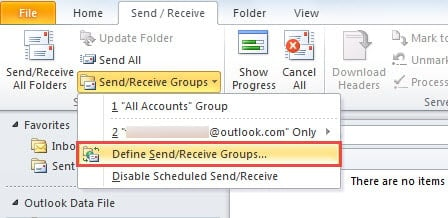
- まず、Outlookを起動し、「送受信」タブを開いてください。
- 次に、「グループの送信/受信」をクリックし、ドロップダウンリストから「送信/受信グループの定義」を選択します。
- 新しいポップアップダイアログボックスで、「編集」ボタンをクリックします。
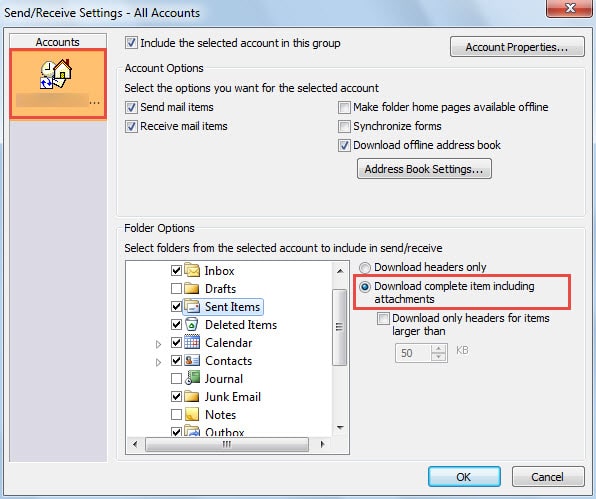
- 次に、次の画面で対象のアカウントを選択し、「添付ファイルを含むアイテム全体をダウンロードする」の横にあるチェックボックスをオンにします。

- 最後に「OK」をクリックして変更を保存し、Outlookに戻ります。
2.フォームキャッシュをクリアする
メールが完全にダウンロードされても閲覧ウィンドウで確認できない場合は、フォームのキャッシュをクリアするという方法を試すことができます。
- Outlookで、[ファイル]> [オプション]> [詳細]に移動します。
- 次に、「カスタムフォーム」ボタンをクリックします。
- 次のダイアログボックスで、「フォームの管理」ボタンをクリックします。
- 次に、「キャッシュのクリア」ボタンを直接クリックできる別のダイアログが表示されます。

- 最後に、すべてのダイアログボックスが閉じるまで、一連の「OK」をクリックします。

3.信頼できないOutlookアドインを無効にする
もちろん、Outlookアドインも疑われる必要があります。 したがって、Microsoft内部アドイン以外のすべてを無効にすることをお勧めします。
- 最初に、「outlook.exe / safe」コマンドを使用してOutlookをセーフモードで起動する必要があります。
- 次に、「ファイル」>「オプション」に移動し、「アドイン」セクションを見つける必要があります。
- 次に、「実行」ボタンをクリックして、アドインを無効にできる最後のダイアログボックスを開きます。 信頼できない外部アドインをすべて削除するだけです。

- 後でいくつかの「OK」をクリックしてOutlookに戻ります。
- 最後にOutlookを再起動して、もう一度メールを確認してください。

4.メールプロファイルを再構築します
もうXNUMXつの疑わしい要因は、プロファイルの破損です。 したがって、メールプロファイルを再作成できることをお勧めします。
- まず、「コントロールパネル」にアクセスします。ここで「メール」アプレットをクリックする必要があります。
- 新しいダイアログで、「プロファイルの表示」ボタンをクリックします。
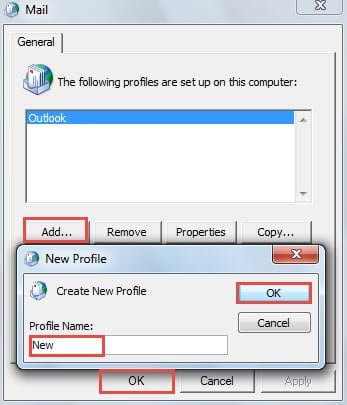
- 次に、「追加」ボタンをクリックして、新しいプロファイルに名前を付けます。 そして、このプロファイルにアカウントを追加します。

- 次に、この新しいプロファイルを使用してOutlookを起動します。以前のOutlookデータをこのプロファイルにインポートし、アイテムが閲覧ウィンドウに表示されるかどうかを確認します。
5. 閲覧ウィンドウを無効にしてOutlookを起動し、メールを削除する
上記のすべての対策でこの問題の解決に役立たない場合は、このメールが破損している可能性があります。 この場合、メールボックスがさらに破損しないように、削除する必要があります。
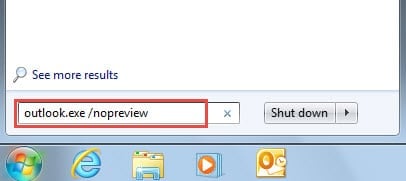
- まず最初に、「スタートメニュー」で「outlook.exe /nopreview」を検索してください。

- 次に、表示されたプログラムをクリックして、閲覧ウィンドウなしでOutlookを起動します。
- 次に、メールを削除できます。
- 最後にOutlookを再起動してください。それでもそのメールを確認したい場合は、送信者に再度送信してもらうよう依頼してください。
6.Scanpst.exeを使用してPSTファイルのエラーを修正します
閲覧ウィンドウをオフにしても削除できない場合は、PSTファイルにエラーが発生していないかどうかを確認する必要があります。 この状況では、Scanpst.exeを使用することが最初の選択肢になります。 このツールは、Windowsエクスプローラーで「Scanpst」を検索することで見つけることができます。 後で、画面の指示に従ってファイルのエラーをスキャンして修正できます。
7.他の信頼できる修理ツールに頼る
ほとんどの場合、Scanpst.exe では目的の回答が得られません。たとえば、他のエラーが発生したり、メールの読み取りや削除ができなかったりする場合があります。これは、Outlook の破損レベルが Scanpst.exe で対応できる範囲を超えていることを意味します。そのため、次のような他の信頼できる修復ツールに頼る必要があります。 DataNumen Outlook Repair、面倒なことなく最大のOutlookデータを救出できます。
著者紹介:
Shirley Zhangは、のデータ復旧の専門家です。 DataNumen、Inc。は、以下を含むデータ復旧技術の世界的リーダーです。 SQLの回復 と見通し修理ソフトウェア製品。 詳細については、次のWebサイトをご覧ください。 WWW。datanumen.com