
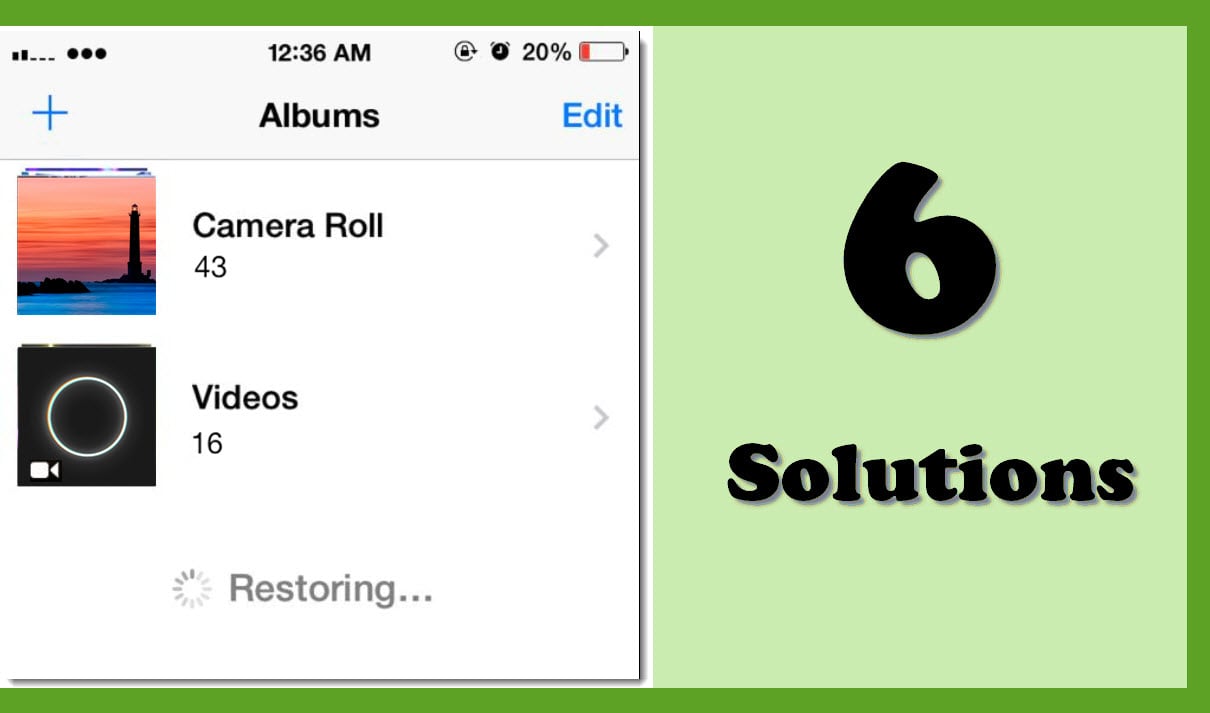
多くのiPhoneユーザーは、iPhoneが写真の削除と復元を続けていることに悩まされています。 したがって、この記事では、この問題に対処するための6つの効果的な手段を明らかにするためにこの問題を検討します。
iPhoneで「写真」タブをクリックしたときに、すべての写真が欠落していて、iPhoneが「復元」プロセスでスタックしている場合は、間違いなくパニックになります。 あなたはあなたの写真があなたに永遠にさようならをキスするかもしれないことを心配するでしょう。 ただし、実際には、データの損失を正確に示しているわけではありません。 次のようないくつかの効果的なトラブルシューティング方法を使用して、それを取り除くことができます。
1。 ネットワーク設定をリセットする
原因はネットワーキングである可能性があります。 具体的には、iPhoneが写真をクラウドに同期しています。 それでも、ネットワーキングはうまくありません。 これにより、写真の削除と復元を続けていることがわかります。 このような状況では、ネットワーク設定をリセットする必要があります。 「設定」>「一般」>「リセット」>「ネットワーク設定のリセット」に移動するだけです。 次に、パスワードを入力し、「ネットワーク設定のリセット」を確認します。
2.セルラーデータをオフにします
さらに、この問題は、セルラーデータが不安定または誤動作していることが原因である可能性があります。 したがって、セルラーデータをオフにすることで修正を試みることができます。 「設定」アプリを起動するだけです。 次に、新しい画面で、「セルラー」オプションをタップできます。 次の「セルラー」画面で、「セルラーデータ」の横にある緑色のスイッチをタップする必要があります。
3.機内モードをオンにします
ファイルをインポートしようとしたときにこの問題が発生した場合は、「機内モード」をオンにすることで解決できます。 同様に、iPhoneの「設定」アプリケーションにアクセスします。 次に、最初の「機内モード」オプションを見つけて、その横にあるスイッチをタップします。
4.iCloud設定を変更します
さらに、犯罪者は不適切なiCloud設定である可能性があります。 Macで、「システム環境設定」>「iCloud」に移動し、「写真」のチェックを外します。 次に、「システム環境設定」で「iCloud」>「写真」>「オプション」に移動し、次に「マイフォトストリーム」と「写真共有」のチェックを外します。 その後、iPhoneでiCloudのアカウントを削除する必要があります。 その後、iOSデバイスをiTunesと再同期します。 最後に、iPhoneでiCloudアカウントを再度設定します。
5.iOSシステムを更新します
さらに、この問題はiOSシステムのバグから発生する可能性があります。 ご存知のとおり、古いiOSには常にいくつかのバグが含まれています。 したがって、iPhoneシステムのバージョンを確認する必要があります。 最新バージョンでない場合は、更新する必要があります。 「設定」>「一般」>「ソフトウェアアップデート」に移動できます。
6 すべての設定をリセット
上記のすべての解決策が役に立たないと仮定して、「すべての設定をリセット」オプションを試すことができます。 これにより、複数のシステムの問題を根絶できます。 しかし、それはあなたのすべてのiPhoneデータを消去するという点で最後の手段であるべきです。 したがって、「すべての設定をリセットする」の前にiPhoneをバックアップすることをお勧めします。 それは、同様に困難なデータ回復からあなたを救うことができます Outlookの回復 PCで。 バックアップ後、「設定」>「一般」>「リセット」>「すべてのコンテンツと設定を消去」に移動します。
著者紹介:
Shirley Zhangは、のデータ復旧の専門家です。 DataNumen、Inc。は、以下を含むデータ復旧技術の世界的リーダーです。 SQL修復 と見通し修理ソフトウェア製品。 詳細については、次のWebサイトをご覧ください。 WWW。datanumen.com