
Macシステムで内蔵ハードドライブに障害が発生すると、Macシステムが起動できなくなり、Macデータにアクセスできなくなるため、悪夢に見舞われる可能性があります。 しかし、慌てる必要はありません。 この記事では、6つの効果的なソリューションを紹介します。
ハードドライブは、物理的な衝撃やソフトウェアの問題などに関係なく、実際にはさまざまな要因に対して脆弱です。 ハードドライブに障害が発生すると、そのすべてのデータにアクセスできなくなります。 そのため、ドライブデータを定期的にバックアップすることを強くお勧めします。 Appleはこの問題を考慮に入れているため、組み込みのバックアップユーティリティであるTimeMachineを提供しています。 バックアップを使用すると、データの回復は非常に簡単になります。 たとえば、PSTファイルをバックアップしている限り、Outlookの破損に遭遇した場合でも、次のことができます。 PSTを回復する バックアップからのデータを簡単に。
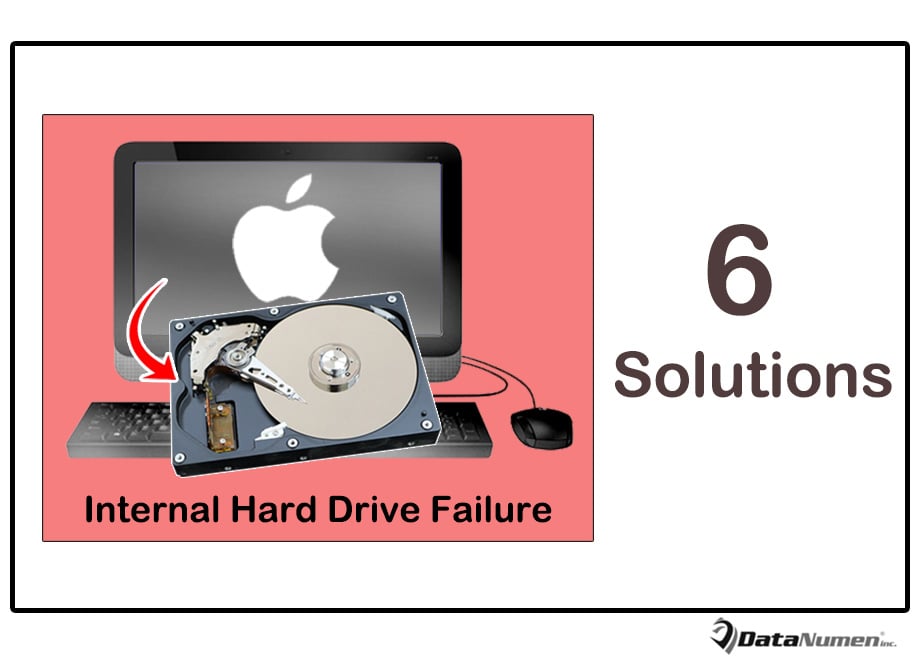
間違いなく、最悪のケースは、内蔵Macハードドライブに障害が発生し、最近のバックアップがないことです。 この状況では、Macを起動できなくなるだけでなく、Macデータにアクセスできなくなります。 したがって、この時点で、Macデータを取り戻すために石を捨てることは絶対にありません。 以下、6つの推奨ソリューションを紹介します。
1.シングルユーザーモードでドライブを修復します
そもそも、シングルユーザーモードでFSCKコマンドを使用して内蔵ハードディスクの修正を試みることができます。 参考までに、詳細な手順は次のとおりです。
- まず最初に、Macが完全にシャットダウンされていることを確認してください。
- 次にMacを再起動し、「Command + S」キーを押し続けてください。
- 次に、シングルユーザーモードに正常にアクセスできるようになります。
- その後、コマンドライン「/ sbin / fsck–fy」を入力できます。
- その後、「Return」キーボタンを押します。
- すぐにコマンドが起動し、内蔵ドライブの分析を開始して、結果メッセージを返信します。
- FSCKがドライブを正常に修復すると、「ファイルシステムが変更されました」というプロンプトが表示されます。
- 最終的には、「ボリューム(名前)はOKのようです」というメッセージが表示されるまで、上記のすべての手順を繰り返すことができます。これは、ドライブが正常な状態に戻ったことを意味します。
2. ターゲットディスクモードでドライブを修復する
上記の方法で効果がない場合は、ターゲットディスクモードを試してみてください。これは、故障したMacのハードドライブにアクセスして修復するための強力な方法です。
- 最初に、別のMacを入手する必要があります。
- 次に、FireWireケーブルを使用して、両方のMacをUSBポート経由で接続します。
- 次に、内部ドライブが故障した状態でMacを起動し、「T」キーを押してください。
- そして、このMacはFirewireモードに入り、画面にFirewireアイコンが表示されます。
- 次に、まあMacで誤動作しているMacドライブが表示されます。
- これで、ディスクを修復し、この正常なMacの故障したドライブからデータを抽出できます。
3.内蔵ハードドライブを外付けハードドライブとして使用します
上で紹介したXNUMXつの方法が失敗したと仮定すると、このDIYデータ回復方法を試すことができます。 それは、Macから内蔵ハードドライブを取り出して、それを外付けドライブとして使用することです。
- まず最初に、外付けハードドライブケースを用意する必要があります。
- そして、Macからドライブを安全に取り外します。
- 次に、内蔵ハードドライブを新しいエンクロージャーにマウントします。
- 次に、この外付けドライブをUSBポートを介してウェルコンピューターに接続します。
- 最後に、ハードドライブ内のデータへのアクセスを試みることができます。
4.サードパーティツールを使用してドライブデータを回復する
さらに、Macの内蔵ハードドライブが苦しんでいるのがソフトウェアの問題であることが確認できれば、サードパーティのソフトウェアに頼ることができます。 今日、そのようなソフトウェアはたくさんあります。 信頼できる経験豊富なものを選んで撮影することができます。
5.アップルの公式サポートに連絡する
上記のすべてのDIY回復手段とは別に、関連する基本的な知識がなく、自分の能力に自信がない場合は、外部の支援を繰り返したほうがよいでしょう。 たとえば、Macがまだ保証期間内の場合は、アップルの公式サポートに連絡できます。
6.サードパーティのサービスに頼る
サードパーティのツールを除いて、複数の利用可能なサードパーティの回復サービスもあります。 それらのいくつかは、十分な経験と専門知識を持っている多くのドライブ修理および回復の専門家で構成されています。 したがって、余裕があれば、そのようなサービスに助けを求めることができます。
著者紹介:
Shirley Zhangは、のデータ復旧の専門家です。 DataNumen、Inc。は、以下を含むデータ復旧技術の世界的リーダーです。 回復します Sql Server と見通し修理ソフトウェア製品。 詳細については、次のWebサイトをご覧ください。 WWW。datanumen.com