
この記事では、Word文書ファイルのフルパスを表示および取得するのに役立つ6つの簡単な方法について説明します。
時々、Word文書のフルパスを表示して取得する必要があります。 たとえば、チームで作業していて、同僚とファイルを共有する必要がある場合があります。 次に、ファイルパスを明確にして、作業効率を大幅に向上できることを確認します。 または、現在開いているドキュメントと同じ場所に保存されている他のファイルにアクセスする必要がある場合があります。
正直なところ、それは複雑な作業ではなく、そこにはいくつかの方法があります。
方法1:「クイックアクセスツールバー」に「ドキュメントの場所」コマンドを追加する
通常、リボンに表示されているコマンドは最もよく使うものですが、リボン以外にも便利なコマンドがたくさんあります。「文書の場所」もその一つです。
- まず、Wordの「ファイル」タブをクリックし、次に「オプション」をクリックします。
- 開いた[Wordのオプション]ダイアログボックスで、最初に[クイックアクセスツールバー]をクリックします。
- 次に、ドロップダウンリストから「リボンにないコマンド」を選択します。
- 次に、「ドキュメントの場所」コマンドを見つけてクリックします。
- 次に「追加」をクリックします。
- 最後に「OK」をクリックします。
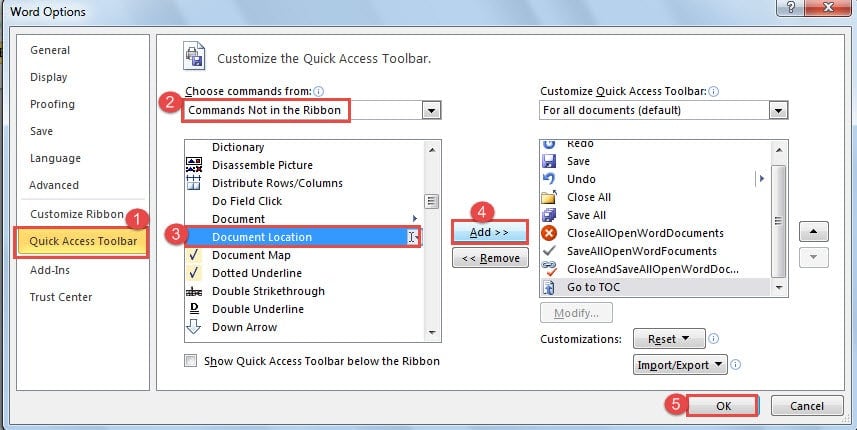
これで、「ドキュメントの場所」ボックスに表示されているファイルのフルパスを確認できます。
方法2:ファイル名をヘッダーまたはフッターに挿入する
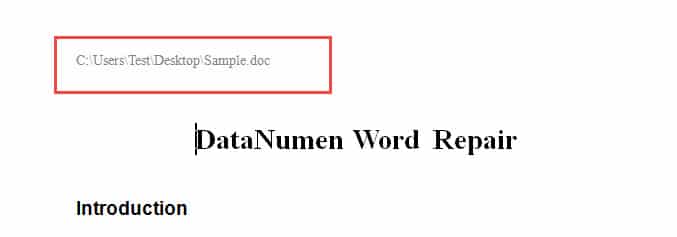
ヘッダーまたはフッターへのファイルパスを表示するフィールドを挿入して、ドキュメントのすべてのページに表示できるようにすることもできます。
- まず最初に、ヘッダー領域をダブルクリックしてアクセスしてください。
- 次に、「挿入」タブをクリックします。
- 次に、「テキスト」グループの「クイックパーツ」をクリックします。
- そして、リストから「フィールド」を選択します。
![ダブルクリックしてヘッダーを入力-> [挿入]をクリック-> [クイックパーツ]をクリック-> [フィールド]をクリック](data:image/svg+xml,%3Csvg%20xmlns='http://www.w3.org/2000/svg'%20viewBox='0%200%20785%20278'%3E%3C/svg%3E "ダブルクリックしてヘッダーを入力-> [挿入]をクリック-> [クイックパーツ]をクリック-> [フィールド]をクリック")
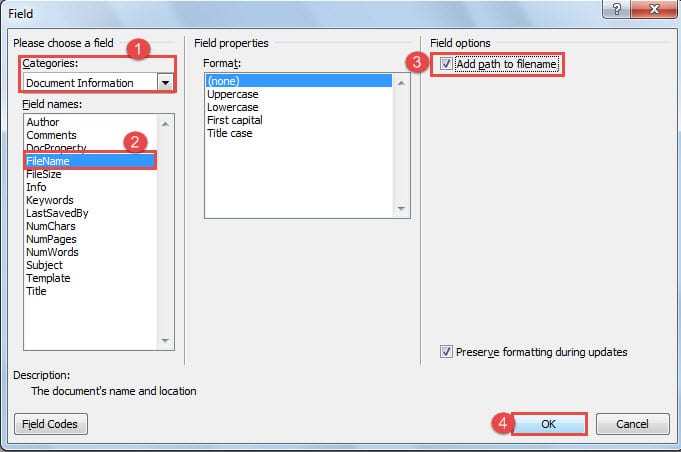
- 次に、[フィールド]ダイアログボックスで、カテゴリとして[ドキュメント情報]を選択します。
- 次に、「フィールド名」として「ファイル名」を選択します。
- 次に、「フィールドオプション」の部分で、「ファイル名にパスを追加する」ボックスをチェックする必要があります。
- 次に、「OK」をクリックし、ヘッダー以外の領域をダブルクリックして終了します。


![ダブルクリックしてヘッダーを入力-> [挿入]をクリック-> [クイックパーツ]をクリック-> [フィールド]をクリック](https://www.datanumen.com/blogs/wp-content/uploads/2016/12/Double-Click-to-Enter-Header-then-Click-Insert-then-Click-Quick-Parts-then-Click-Field.jpg "ダブルクリックしてヘッダーを入力-> [挿入]をクリック-> [クイックパーツ]をクリック-> [フィールド]をクリック")
方法3:バックステージビューで情報を確認する
Wordファイルを開いた場合は、バックステージビューにそのファイルに関する相対情報が表示されます。 「ファイル」タブをクリックすると表示されます。 デフォルトでは、「情報」IDが表示されます。 右側にドキュメントのファイルパスが表示されます。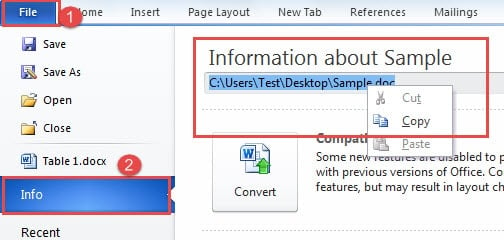
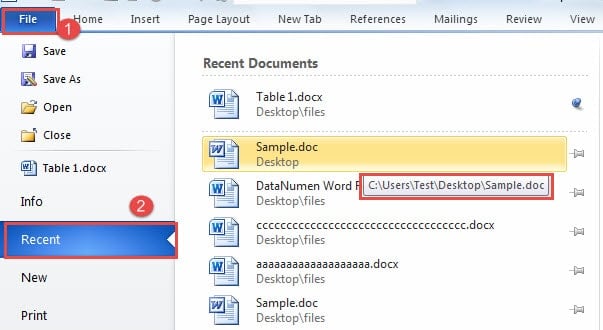
方法4:最近のファイルを表示する
- 「ファイル」タブをクリックします。
- 次に、「最近」をクリックします。 右側に最近のドキュメント名のリストが表示されます。
- ファイル名にカーソルを合わせると、ファイルが保存されている場所のフルパスが表示されます。 通常、現在開いているドキュメントはリストの一番上にあるため、簡単に見つけることができます。 そこにドキュメントを固定したことがある場合、以下の次のファイルは表示しているドキュメントです。 また、「最近の場所」リストもあり、「開く」ウィンドウからファイルフォルダを直接開くことができます。

方法5:「名前を付けて保存」ウィンドウを使用する
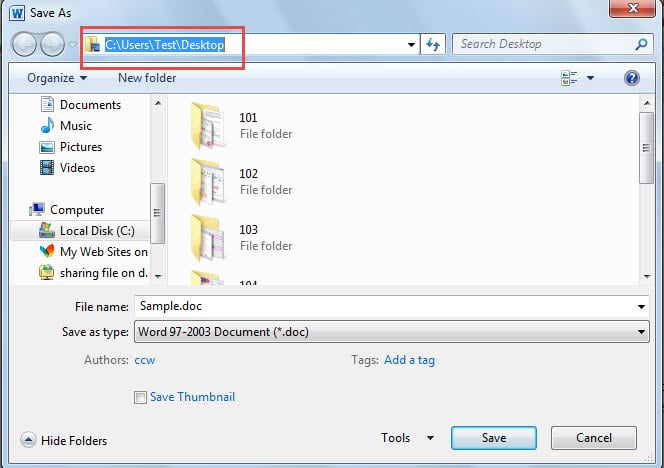
通常、開いたファイルは以前に保存されています。 したがって、「ファイル」をクリックしてから「名前を付けて保存」をクリックします。 「名前を付けて保存」ウィンドウで、フルパスをはっきりと見ることができます。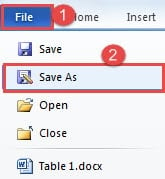
方法6:VBAコードを利用する
- まず、「Alt + F11」を押してVBAエディタを開きます。
- 次に、次のコードを貼り付けて、[実行]をクリックします。
Sub DisplayFileFullPath()
  MsgBox ActiveDocument.FullName
End Sub
![VBAコードを貼り付け-> [実行]をクリックします](https://www.datanumen.com/blogs/wp-content/uploads/2016/12/Paste-VBA-Codes-then-Click-Run.jpg "VBAコードを貼り付け-> [実行]をクリックします")
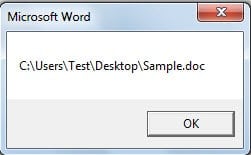
ファイルのフルパスが記載されたメッセージボックスが表示されます。
6つの方法の比較
| メソッド | 優位性 | デメリット |
| 方法1:「クイックアクセスツールバー」に「ドキュメントの場所」コマンドを追加する | 1.「クイックアクセスツールバー」でファイルの場所を直接確認できます。
2.パスをコピーできます。 |
コマンドボックスのサイズが固定されているため、フルパスが一目で表示できない場合があります。 |
| 方法2:ファイル名をヘッダーまたはフッターに挿入する | 1.ファイルパスはドキュメントのすべてのページに表示されます。
2.パスをコピーできます。 |
パスをコピーする前に、ヘッダーまたはフッターを入力する必要があります。 |
| 方法3:バックステージビューで情報を確認する | パスをコピーできます。 | パスを確認するには、舞台裏のビューに戻る必要があるたびに。 |
| 方法4:最近のファイルを表示する | 1.パスをコピーできます。
2.同じ場所に保存されている他のファイルを開くことができます。 |
舞台裏のビューに戻す必要があります。 |
| 方法5:「名前を付けて保存」ウィンドウを使用する | パスをコピーできます。 | ファイルパスを表示する必要があるたびに、手順を繰り返す必要があります。 |
| 方法6:VBAコードを利用する | 「クイックアクセスツールバー」にマクロを追加すると、次回パスをすばやく表示できます。 | メッセージボックスからパスをコピーすることはできません。 |
Wordがクラッシュするのを防ぐ
どのソフトウェアも失敗する可能性があります。 Wordもそうです。 しかし、真実は、Wordがユーザーエラーのために崩壊することが多いということです。 したがって、Wordを使用する良い習慣を身に付けることは、クラッシュを回避するための重要な方法です。 そして、それが故障した場合は、熟練した人を選択してください 単語の損傷修正ツール 役立ちます。
著者紹介:
Vera Chenは、のデータ復旧の専門家です。 DataNumen、Inc。は、以下を含むデータ復旧技術の世界的リーダーです。 Excelの問題回復ユーティリティ (NAIST) と pdf ソフトウェア製品を修理します。 詳細については、次のWebサイトをご覧ください。 WWW。datanumen.com