
今日の記事では、Word文書に個人の署名を挿入するための6つのさまざまな簡単な方法を紹介します。
時々、Word文書で作業するとき、ファイルに個人の署名を挿入する必要があることがよくあります。 たとえば、名前、電話番号、住所などを含めることができ、人々が私たちに連絡できるようにすることができます。 ただし、これらのテキストを毎回手動で入力するのは、面倒で時間がかかる場合があります。 したがって、効率的に作業することを学ぶには、次の方法を実行する必要があります。
方法1:マクロを使用する
最初にマクロを記録し、後で同じテキストを取得する必要があるときにマクロを実行できます。 詳細は次のとおりです。
- まず、「開発者」タブがリボンに追加されていることを確認します。 詳細な手順については、次の記事を参照してください。 Word文書にBGMを挿入する方法
- 次に、個人の署名が入る位置にカーソルを置きます。
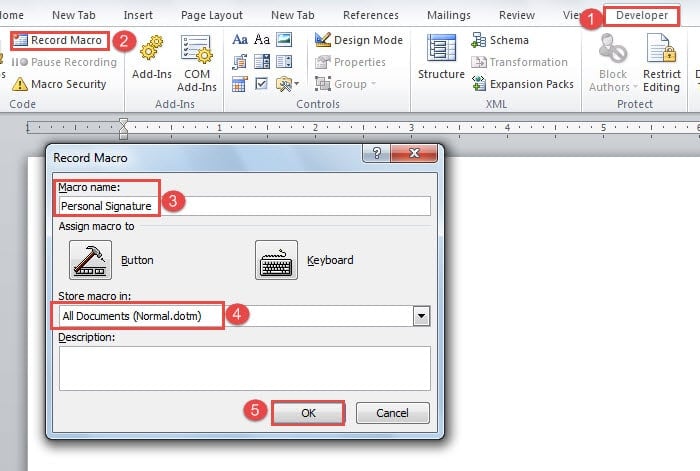
- 次に、「開発者」タブをクリックします。
- 次に、「コード」グループの「マクロの記録」をクリックします。
- 次に、「マクロの記録」ダイアログボックスが表示されます。 したがって、「マクロ名」テキストボックスに入力します。
- 次に、[マクロを保存する]リストボックスで[すべてのドキュメント]を選択します。 ちなみに、ボタンやキーボードにマクロを割り当てることができます。 具体的な手順については、次のWebサイトをご覧ください。 WordでマクロとVBAを使用して貼り付けたテキストのフォーマットを削除する方法
- 次に「OK」をクリックしてマクロの記録を開始します。
- 次に、ドキュメントに署名情報を入力します。 また、署名画像を挿入することもできます。
- 次に、「開発者」タブの下の「記録の停止」をクリックします。
![署名画像を含むテキストを入力-> [記録を停止]をクリックします](data:image/svg+xml,%3Csvg%20xmlns='http://www.w3.org/2000/svg'%20viewBox='0%200%20569%20459'%3E%3C/svg%3E "署名画像を含むテキストを入力-> [記録を停止]をクリックします")
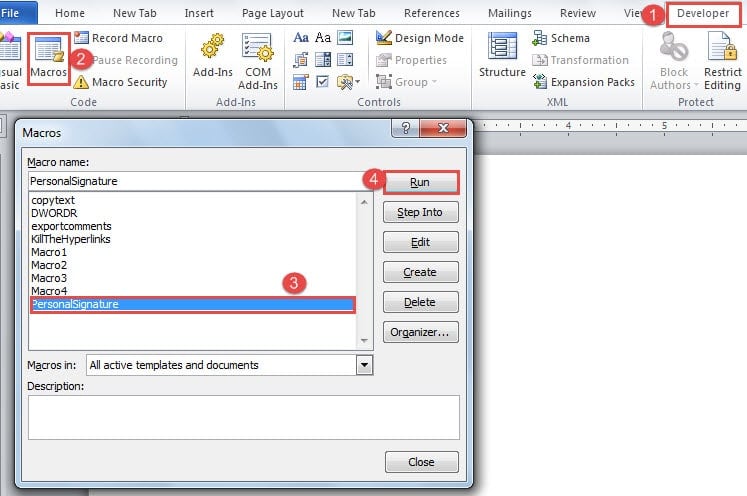
- 次回同じテキストを使用する必要がある場合は、「開発者」をクリックするだけです。
- 次に、「マクロ」に移動します。
- 次に、適切なマクロ名を選択します。
- 最後に「実行」をクリックすると、マクロ記録時に入力したテキストと画像がそのまま表示されます。手順6でマクロをボタンまたはキーボードに割り当てた場合は、手順10でボタンをクリックするかキーボードを押すことで、マクロを直接実行できます。

![署名画像を含むテキストを入力-> [記録を停止]をクリックします](https://www.datanumen.com/blogs/wp-content/uploads/2016/12/enter-texts-includes-signature-image-then-click-Stop-Recording.jpg "署名画像を含むテキストを入力-> [記録を停止]をクリックします")
方法2:テキストを挿入する
- まず、新しいWord文書を開きます。 そこに署名テキストを入力してファイルを保存します。
- 次回必要になったときは、最初にカーソルを正しく置きます。
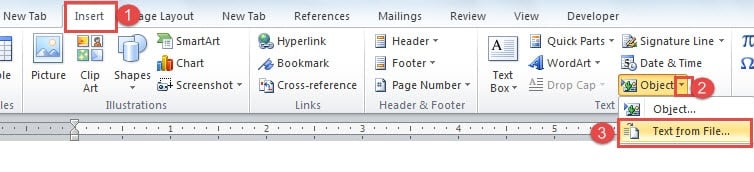
- 次に、「挿入」タブをクリックします。
- そして、「オブジェクト」の逆三角形のボタンをクリックします。
- 次に、「ファイルからのテキスト」を選択します。

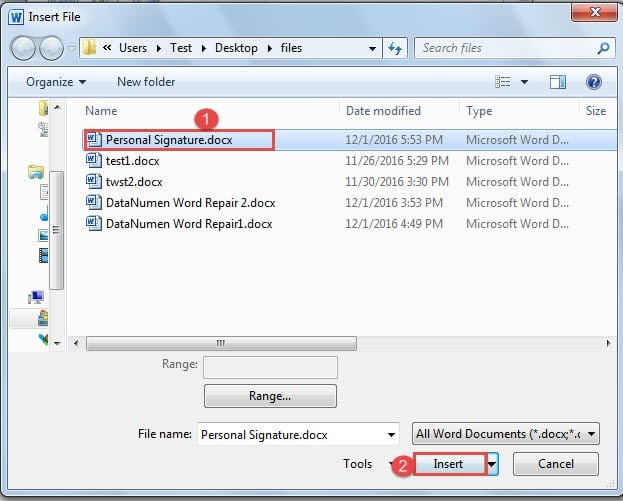
- 「ファイルの挿入」ウィンドウで、個人の署名が保存されているファイルを見つけてクリックします。
- 次に、[挿入]ボタンをクリックすると、Word文書に完全な個人署名が挿入されます。

方法3:フィールドを使用する
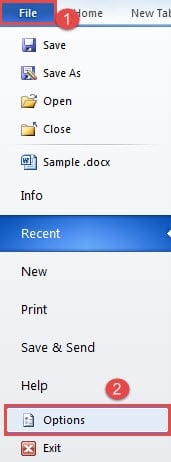
- まず、「ファイル」タブをクリックします。
- 次に、「オプション」をクリックして「Wordオプション」ダイアログボックスを開きます。

- 次に、「詳細」オプションをクリックします。
- また、「一般」ページの「郵送先住所」テキストボックスに個人の署名を入力します。
- そして、「OK」をクリックして変更を保存します。
![[詳細設定]-> [郵送先住所]テキストボックスに個人の署名を入力-> [OK]をクリックします](data:image/svg+xml,%3Csvg%20xmlns='http://www.w3.org/2000/svg'%20viewBox='0%200%20781%20372'%3E%3C/svg%3E "[詳細設定]-> [郵送先住所]テキストボックスに個人の署名を入力-> [OK]をクリックします")
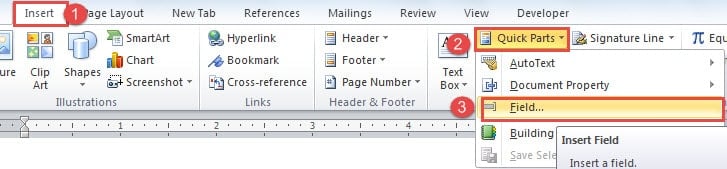
- 後でテキストが必要になったときは、最初に[挿入]タブをクリックするだけです。
- 次に、「テキスト」グループの「クイックパーツ」をクリックします。
- そして、リストメニューから「フィールド」を選択します。

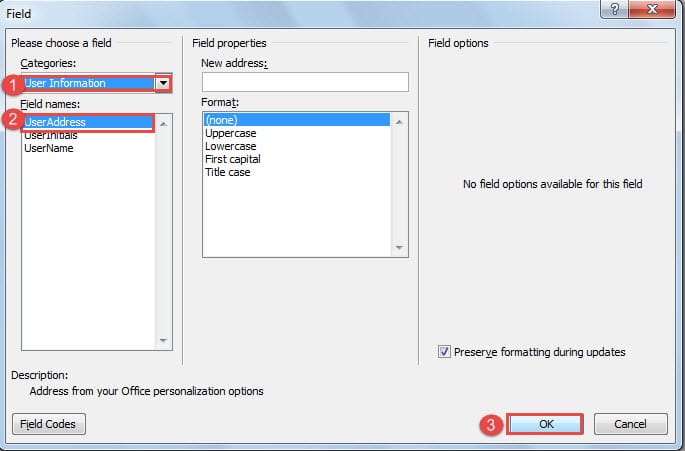
- 次に、[フィールド]ダイアログボックスで、[カテゴリ]に[情報を使用]を選択します。
- 次に、「ユーザーアドレス」フィールド名を選択します。
- 最後に「OK」をクリックします。

![[詳細設定]-> [郵送先住所]テキストボックスに個人の署名を入力-> [OK]をクリックします](https://www.datanumen.com/blogs/wp-content/uploads/2016/12/click-Advanced-then-enter-personal-information-in-Mailing-address-text-box-then-click-OK.jpg "[詳細設定]-> [郵送先住所]テキストボックスに個人の署名を入力-> [OK]をクリックします")
取得したテキストはフィールドコードになり、クリックすると灰色の網掛けが表示されます。 一方、署名画像のないフォーマット解除テキストのみを取得できます。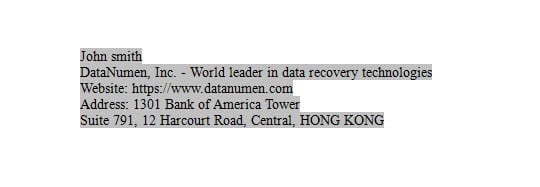
方法4:オートテキストギャラリーから選択する
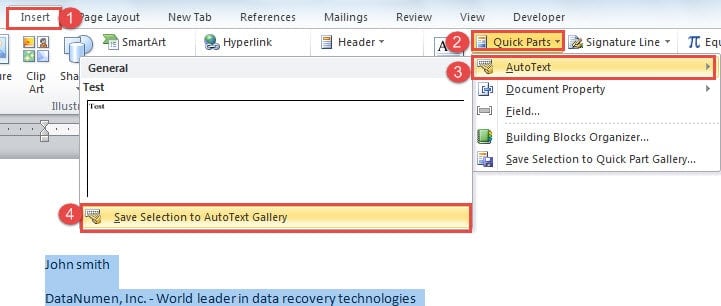
- まず、ドキュメントにテキストを入力して選択します。
- 次に、「挿入」タブをクリックします。
- 次に、「クイックパーツ」をクリックします。
- 次に「オートテキスト」を選択します。
- そして、「選択範囲を自動テキストギャラリーに保存」をクリックします。

- これで、「CreateNewBuildingBlock」ダイアログボックスが表示されます。 テキストに名前を付けるだけです。
- 次に「OK」をクリックします。
![テキストに名前を付ける-> [OK]をクリックします](data:image/svg+xml,%3Csvg%20xmlns='http://www.w3.org/2000/svg'%20viewBox='0%200%20319%20254'%3E%3C/svg%3E "テキストに名前を付ける-> [OK]をクリックします")
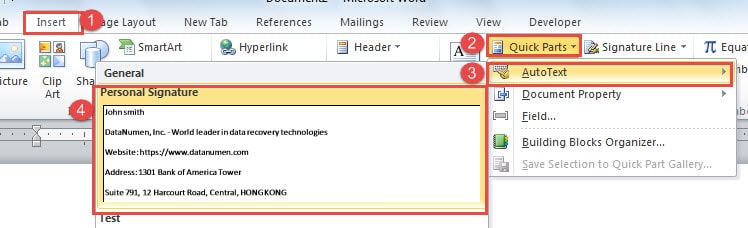
- テキストを使用する必要がある場合は、手順2、3、4を繰り返します。
- 次に、「個人情報」ブロックを選択します。

![テキストに名前を付ける-> [OK]をクリックします](https://www.datanumen.com/blogs/wp-content/uploads/2016/12/name-the-text-then-click-OK.jpg "テキストに名前を付ける-> [OK]をクリックします")
方法5:オートコレクトオプションを使用する
- まず、新しいドキュメントに署名画像を含む個人の署名を入力して選択します。
- 次に、「ファイル」をクリックします。
- 次に、「オプション」をクリックします。
- そして、「Wordのオプション」ダイアログボックスで、最初に「校正」をクリックします。
- 次に、「オートコレクトオプション」ボタンをクリックします。
- これで、[オートコレクト]ダイアログボックスで、個人の署名が[あり]テキストボックスにあることがわかります。 「置換」テキストボックスに記号を入力します。 たとえば、ここでは「#」と入力します。
- 次に、「追加」をクリックします。
- そして、「OK」をクリックします。
- 最後に、「Wordのオプション」ダイアログボックスでも「OK」をクリックすることを忘れないでください。
![[校正]をクリック-> [オートコレクトオプション]をクリック->シンボルを入力-> [追加]をクリック->両方の2つのダイアログボックスで[OK]をクリック](data:image/svg+xml,%3Csvg%20xmlns='http://www.w3.org/2000/svg'%20viewBox='0%200%20657%20649'%3E%3C/svg%3E "[校正]をクリック-> [オートコレクトオプション]をクリック->シンボルを入力-> [追加]をクリック->両方の2つのダイアログボックスで[OK]をクリック")
- 次回は、記号を入力するだけで、同じテキストと署名画像を取得できます。 そして「Backspace」を押すと、シンボルのみが表示されます。
![[校正]をクリック-> [オートコレクトオプション]をクリック->シンボルを入力-> [追加]をクリック->両方の2つのダイアログボックスで[OK]をクリック](https://www.datanumen.com/blogs/wp-content/uploads/2016/12/click-Proofing-then-AutoCorrect-Options-then-enter-a-symbol-then-click-Add-then-click-ok-in-both-2-dialog-boxes.jpg "[校正]をクリック-> [オートコレクトオプション]をクリック->シンボルを入力-> [追加]をクリック->両方の2つのダイアログボックスで[OK]をクリック")
方法6:デジタル署名を作成する
上記のすべての方法に加えて、XNUMX番目の方法があります。 実際には、デジタル署名もいくつかの情報を提供することができます。 あなたが訪問するための私たちの以前の記事があります: Word文書にデジタル署名を追加する2つの方法
6つの方法の比較
| メソッド | 優位性 | デメリット |
| 方法1:マクロを使用する | 1.初めて保存するときに、任意の情報を追加してその形式を設定できます。
2.署名画像を挿入できます。 3.挿入された署名を簡単に変更できます。 4.追加のファイルを保存する必要はありません。 |
1.比較的多くのステップ
2.マクロを記録するときにテキストを入力する必要があります。 3.ファイルの整合性を保護できません。 |
| 方法2:テキストを挿入する | 1.比較的少ないステップ。
2.初めて保存するときに、任意の情報を追加してその形式を設定できます。 3.最初にテキストを取得するために入力する必要はありません。 4.署名画像を挿入できます。 5.挿入された署名を簡単に変更できます。
|
1.追加のファイルを保存する必要があります。
2.ファイルの整合性を保護できません。 |
| 方法3:フィールドを使用する | 1.最初にテキストを取得するために入力する必要はありません。
2.挿入された署名を簡単に変更できます。 3.追加のファイルを保存する必要はありません。
|
1.比較的多くのステップ。
2.フォーマットされたテキストを追加できません。 3.署名画像を挿入できません。 4.ファイルの整合性を保護できません。 |
| 方法4:オートテキストギャラリーから選択する | 1.比較的少ないステップ。
2.初めて保存するときに、任意の情報を追加してその形式を設定できます。 3.最初にテキストを取得するために入力する必要はありません。 4.署名画像を挿入できます。 5.挿入された署名を簡単に変更できます。 6.追加のファイルを保存する必要はありません。 |
ファイルの整合性を保護できません。 |
| 方法5:オートコレクトオプションを使用する | 1.比較的少ないステップ。
2.初めて保存するときに、任意の情報を追加してその形式を設定できます。 3.最初にテキストを取得するために入力する必要はありません。 4.署名画像を挿入できます。 5.挿入された署名を簡単に変更できます。 6.追加のファイルを保存する必要はありません。 |
1.ファイルの整合性を保護できません。
2.署名を表すためにシンボルを占有する必要があります。 |
| 方法6:デジタル署名を作成する | 1.さまざまな情報を追加できます。
2.署名画像を挿入できます。 3.追加のファイルを保存する必要はありません。 4.ファイルの整合性を保護できます。
|
1.比較的多くのステップ。
2.フォーマットされたテキストを追加できません。 3.挿入された署名を変更するのは簡単ではありません。 |
単語の破損に備える方がよい
要約すると、Wordには非常に多くの機能があることを理解しました。 それでも、コンピュータソフトウェアとして、それはいくつかの一般的な欠点を共有しています。 そして、そのうちのXNUMXつはエラーが発生しやすく、多かれ少なかれファイルの損傷につながります。 したがって、あなたはツールを取得する必要があります 破損したWordファイルを修復する 予め。
著者紹介:
Vera Chenは、のデータ復旧の専門家です。 DataNumen、Inc。は、以下を含むデータ復旧技術の世界的リーダーです。 xlsエラー修復ツール (NAIST) と pdf ソフトウェア製品を修理します。 詳細については、次のWebサイトをご覧ください。 WWW。datanumen.com