
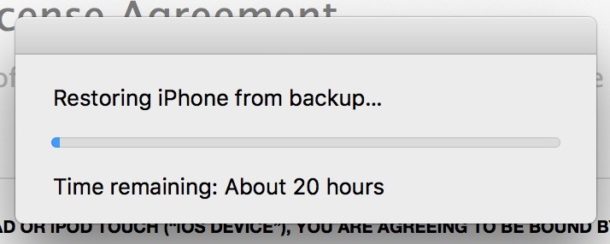
多くのユーザーは、iTunesのバックアップをiPhoneに復元しようとすると、かなり長い時間について多くの不満を漏らします。 この記事では、6つの簡単なトラブルシューティング手順で修正する方法を説明します。
データ損失を防ぐ最も効果的な方法の1つは、コンピュータや電話のデータに関係なく、定期的にデータをバックアップすることです。たとえば、次のような状況に遭遇した場合 PSTの破損、バックアップがある場合は、PSTファイルを修復する必要なしにPSTデータを簡単に復元できます。 ただし、バックアップの復元時に問題が発生する場合があります。 たとえば、一部のiPhoneユーザーは、iTunesのバックアップをiTunesに復元するのに永遠に時間がかかるように見えるという問題に悩まされています。 ここでは、6つのステップで修正するようにユーザーをガイドします。
ステップ1:iPhoneを切断する
まず、iPhoneをコンピュータから切断する必要があります。 直接激しく排出するのではなく、安全に取り外してください。 そうしないと、通知せずにiPhoneが損傷します。 ある日、一部のアプリにアクセスできなくなったり、一部のファイルが危険にさらされたりすることがあります。
ステップ2:iTunesをアップグレードする
次に、コンピュータのiTunesが最新バージョンであるかどうかを確認する必要があります。 古いiTunesには脆弱なバグが含まれている場合があり、復元時間が長すぎる可能性があります。 したがって、このステップでは、iTunesアプリケーションをアップグレードする必要があります。
ステップ3:iPhoneとコンピューターを再起動する
その後、iPhoneとコンピュータの両方を再起動する必要があります。 犯人は電話かコンピューターそのものかもしれないからです。 たとえば、コンピュータで実行されているプロセスがバックグラウンドで多すぎる場合、この問題が発生します。 この時点で、簡単な再起動でこのような問題を簡単に解消できます。
ステップ4:iTunesの復元を再試行する
現在、iPhoneとコンピュータの起動時に、iTunesバックアップをiPhoneに復元することを再試行できます。 iPhoneで、「iTunesでバックアップから復元」を起動します。 次に、iPhoneをコンピューターに接続し、バックアップの復元を続行して、問題が解決するかどうかを確認します。
ステップ5:代わりにiCloudバックアップを復元する
iTunesのバックアップの復元がまだそのようなジレンマにあると仮定すると、おそらくiCloudなどの他のiPhoneのバックアップ機能を検討する時期です。 iCloudバックアップはありますか? もしそうなら、代わりにiCloudバックアップを復元してみることができます。
ステップ6:Appleサポートに連絡する
大事なことを言い忘れましたが、iTunesのバックアップを復元し続けるのであれば、Appleの公式サポートなどの関連する専門家に連絡する以外に方法はありません。 彼らはその保証でユーザーに無料のサポートを提供することを約束します。 したがって、あなたは彼らから効果的な助けを得ることができなければなりません。
著者紹介:
Shirley Zhangは、のデータ復旧の専門家です。 DataNumen、Inc。は、以下を含むデータ復旧技術の世界的リーダーです。 SQL修正 と見通し修理ソフトウェア製品。 詳細については、次のWebサイトをご覧ください。 WWW。datanumen.com