
この記事では、Word文書の同じ列に上付き文字と下付き文字を垂直方向に揃える5つの方法を紹介します。
通常、上付き文字と下付き文字の両方を同じテキストに添付すると、スクリプトテキストは同じ縦線に配置されません。 これは確かにあなたの文書の芸術的な結果に影響を与えます。 したがって、両方のスクリプトテキストを垂直方向に整列させるために何かを行う必要があります。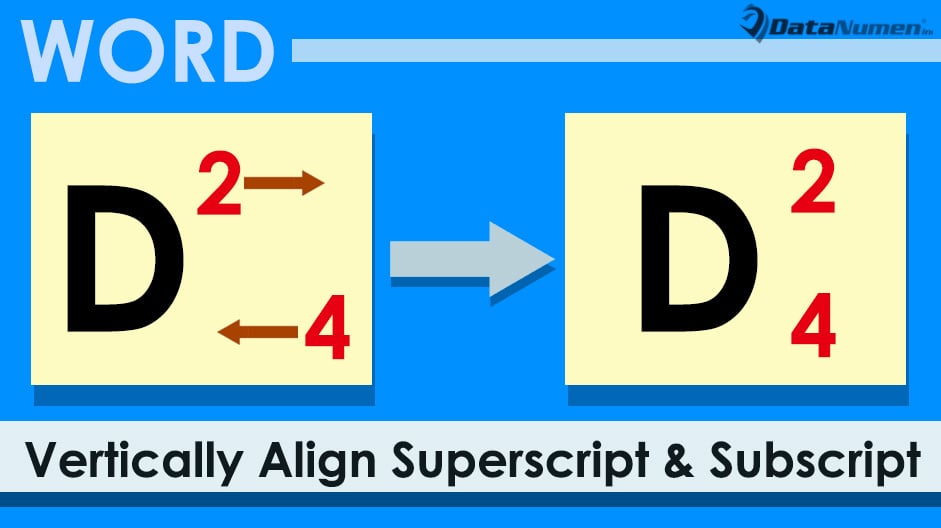
以下は、期待するものを得るために利用できる5つの効果的な戦術です。
方法1:方程式の構造を挿入する
- まず、リボンの「挿入」をクリックします。
- 次に、「Symbols」グループの「Equation」コマンドをクリックして、「EquationTools」の「Design」タブをトリガーします。
- 次に「スクリプト」をクリックします。
- ドロップダウンメニューで、「下付き文字-上付き文字」構造を選択します。
- これで、現在の選択に方程式コントロールが挿入されました。 適切な位置にテキストを入力するだけです。
![[スクリプト]-> [下付き文字-上付き文字]構造を選択->方程式にテキストを入力をクリックします](data:image/svg+xml,%3Csvg%20xmlns='http://www.w3.org/2000/svg'%20viewBox='0%200%20800%20382'%3E%3C/svg%3E "[スクリプト]-> [下付き文字-上付き文字]構造を選択->方程式にテキストを入力をクリックします")
![[スクリプト]-> [下付き文字-上付き文字]構造を選択->方程式にテキストを入力をクリックします](https://www.datanumen.com/blogs/wp-content/uploads/2017/07/Click-Script-then-Choose-Subscript-Superscript-Structure-then-Enter-Texts-in-Equations.jpg "[スクリプト]-> [下付き文字-上付き文字]構造を選択->方程式にテキストを入力をクリックします")
方法2:方程式オブジェクトを挿入する
- まず、スクリプトテキストのある場所にカーソルを置き、「挿入」タブもクリックします。
- 次に、「テキスト」グループの「オブジェクト」をクリックして、同じ名前のダイアログボックスを表示します。
- 次に、「Microsoft Equation 3.0」オブジェクトタイプを見つけて選択し、「OK」をクリックします。
![[挿入]をクリック-> [オブジェクト]をクリック-> [Microsoft方程式3.0]を選択-> [OK]をクリック](data:image/svg+xml,%3Csvg%20xmlns='http://www.w3.org/2000/svg'%20viewBox='0%200%20816%20504'%3E%3C/svg%3E "[挿入]をクリック-> [オブジェクト]をクリック-> [Microsoft方程式3.0]を選択-> [OK]をクリック")
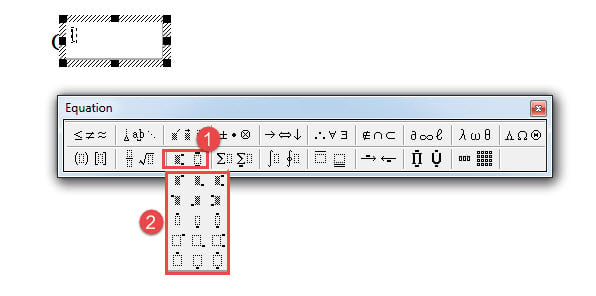
- 次に、開いている「方程式」ツールボックスで、XNUMX行目の「下付き文字と上付き文字のテンプレート」をクリックして、そこでテンプレートを選択します。
- 最後に、選択したテンプレートにテキストを入力します。

![[挿入]をクリック-> [オブジェクト]をクリック-> [Microsoft方程式3.0]を選択-> [OK]をクリック](https://www.datanumen.com/blogs/wp-content/uploads/2017/07/Click-Insert-then-Click-Object-then-Select-Microsoft-Equation-3.0-then-Click-OK.jpg "[挿入]をクリック-> [オブジェクト]をクリック-> [Microsoft方程式3.0]を選択-> [OK]をクリック")
方法3:フィールドを挿入する
- 何よりもまず、上付き文字と下付き文字が付いているテキストをドキュメントに入力します。
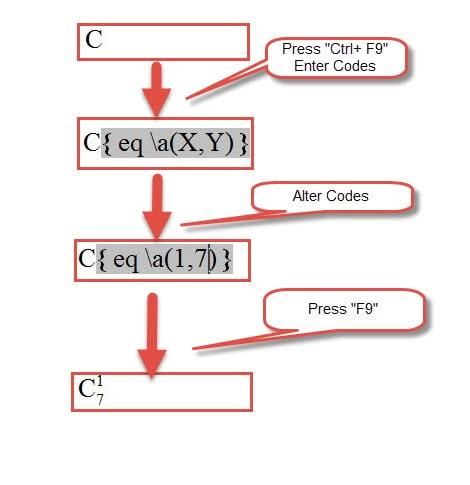
- 次に、カーソルを適切に置き、「Ctrl + F9」を押してフィールドを挿入します。
- フィールドブラケットの間に、次のコードを入力します。
eq \a(X,Y)
その中で、「X」を上付き文字に、「Y」を下付き文字に変更します。
- 最後に「F9」を押します。

方法4:文字間隔を変更する
- まず、上付き文字で設定するテキストを入力し、次に下付き文字でテキストを入力します。 通常のテキストと上付き文字、または上付き文字と下付き文字の間にスペースを入力する必要はありません。
- 次に、最初に入力したテキストを上付き文字として設定し、XNUMX番目に入力したテキストを下付き文字として設定します。
- 次に上付き文字を選択し、「Ctrl + D」を押します。
- 「フォント」ダイアログボックスで、「詳細」タブをクリックします。
- 次に、間隔として「凝縮」を選択し、「1」などの「7」より大きい値を入力します。
- 最後に「OK」をクリックします。
![[詳細設定]-> [間隔]で[圧縮]を選択->間隔値を入力-> [OK]をクリックします](data:image/svg+xml,%3Csvg%20xmlns='http://www.w3.org/2000/svg'%20viewBox='0%200%20413%20517'%3E%3C/svg%3E "[詳細設定]-> [間隔]で[圧縮]を選択->間隔値を入力-> [OK]をクリックします")
![[詳細設定]-> [間隔]で[圧縮]を選択->間隔値を入力-> [OK]をクリックします](https://www.datanumen.com/blogs/wp-content/uploads/2017/07/Click-Advanced-Select-Condensed-for-Spacing-then-Enter-a-Spacing-Value-then-Click-OK.jpg "[詳細設定]-> [間隔]で[圧縮]を選択->間隔値を入力-> [OK]をクリックします")
ちなみに、手順5では、テキストに適用されるフォントサイズに応じて適切な値を入力する必要があります。
方法5:Wordマクロを実行する
- スクリプトテキストが移動する位置にカーソルを置きます。
- そして、最初に上付き文字として設定するテキストを入力します。 その後、スペースを入力します。
- 次に、添え字として設定するテキストを入力します。
- 間のスペースを含むXNUMXつのテキストを選択します。
- 「Alt + F11」を押して、VBAエディターを開きます。
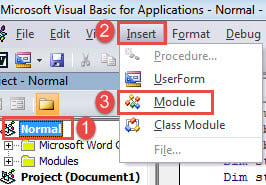
- 最初に「通常」をクリックして、新しいモジュールを挿入します。
- 次に、「挿入」をクリックして「モジュール」を選択します。

- ダブルクリックして新しいモジュールを開きます。
- ここで、次のコードを入力します。
Sub CombineTheSuperscriptsAndSubscripts()
  Selection.Range.TwoLinesInOne = wdTwoLinesInOneNoBrackets
End Sub
- このマクロ内にカーソルを置き、「実行」ボタンをクリックするか、「F5」を押します。
![コードの貼り付け-> [実行]をクリックします](data:image/svg+xml,%3Csvg%20xmlns='http://www.w3.org/2000/svg'%20viewBox='0%200%20617%20197'%3E%3C/svg%3E "コードの貼り付け-> [実行]をクリックします")
![コードの貼り付け-> [実行]をクリックします](https://www.datanumen.com/blogs/wp-content/uploads/2017/07/Paste-Codes-then-Click-Run-5.jpg "コードの貼り付け-> [実行]をクリックします")
上付き文字と下付き文字がすぐに垂直に配置されます。
減損した文書に対処する
Wordは時々応答を停止する可能性があるため、ドキュメントは慎重に扱う必要があります。 つまり、ファイルを定期的にバックアップするなどの予防策を講じる必要があります。 また、修正ユーティリティを要求することは良い選択です。 docxを修正 あらかじめ。
著者紹介:
Vera Chenは、のデータ復旧の専門家です。 DataNumen、Inc。は、以下を含むデータ復旧技術の世界的リーダーです。 破損したExcel (NAIST) と pdf ソフトウェア製品を修理します。 詳細については、次のWebサイトをご覧ください。 WWW。datanumen.com