
今日の記事では、Word文書内の機密テキストを非表示にする5つの簡単で効果的な方法を紹介します。
時々、ドキュメントは、クライアント情報など、いくつかの分類されたコンテンツで構成される場合があります。 それらをすべての人に公開するのは確かに良い考えではありません。 したがって、それらを適切に管理することが私たちの最大の関心事であるはずです。 そしてそれについて言えば、それらを見えなくすることは良い選択かもしれません。
方法1:隠しテキストとしてフォーマットする
まず、最も一般的な方法はテキストを非表示にすることです。詳しい手順については、こちらのページをご覧ください。 選択したテキストを単語で非表示にする方法
方法2:フォントの色を変更する
この方法は簡単に理解できると思います。
- まず、テキストを選択します。
- 次に、「Ctrl + D」を押して、「フォント」ダイアログボックスを開きます。
- 次に、逆三角形のボタンをクリックして、ページの背景と同じフォントの色を選択します。
- 最後に「OK」をクリックします。
![[テキスト]-> [Ctrl + D]を押して[フォント]ダイアログボックスを開きます-> [フォントの色を選択]-> [OK]をクリックします](data:image/svg+xml,%3Csvg%20xmlns='http://www.w3.org/2000/svg'%20viewBox='0%200%20535%20584'%3E%3C/svg%3E "[テキスト]-> [Ctrl + D]を押して[フォント]ダイアログボックスを開きます-> [フォントの色を選択]-> [OK]をクリックします")
![[テキスト]-> [Ctrl + D]を押して[フォント]ダイアログボックスを開きます-> [フォントの色を選択]-> [OK]をクリックします](https://www.datanumen.com/blogs/wp-content/uploads/2017/03/Select-Texts-then-Press-Ctrl-D-to-Open-Font-Dialog-Box-then-Choose-Font-Color-then-Click-OK.jpg "[テキスト]-> [Ctrl + D]を押して[フォント]ダイアログボックスを開きます-> [フォントの色を選択]-> [OK]をクリックします")
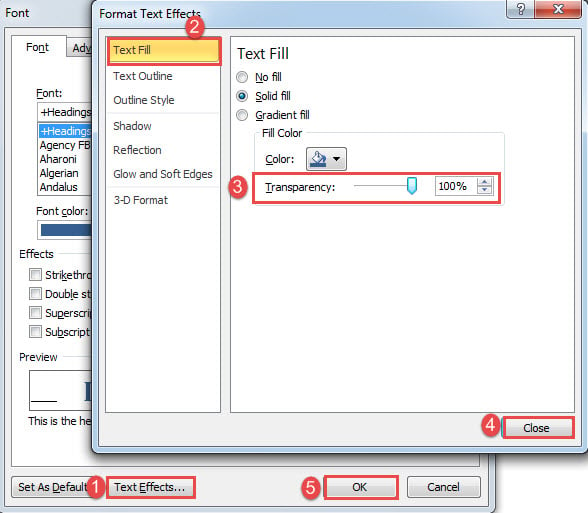
その上、テキスト塗りつぶしの透明度を変更することである別の同様の方法があります。
- 上記の最初の2つの手順を繰り返します。
- 次に、[フォント]ダイアログボックスの下部にある[テキスト効果]タブをクリックします。
- 「テキスト効果のフォーマット」ボックスで、左側の列の「テキスト塗りつぶし」をクリックします。
- 次に、透明度のパーセンテージを100に変更します。
- 最後に、ボックスを閉じて、「フォント」ボックスの「OK」をクリックします。

方法3:フォント面を変更する
- まず、テキストを選択します。
- 次に、「ホーム」タブをクリックします。
- 次に、「フォント」テキストボックスの後ろにあるボタンをクリックして、「フォント」を選択します。Webdings」または「Wingdingsフォント"。
![[ホーム]-> [フォントタイプの選択]をクリックします](data:image/svg+xml,%3Csvg%20xmlns='http://www.w3.org/2000/svg'%20viewBox='0%200%20529%20224'%3E%3C/svg%3E "[ホーム]-> [フォントタイプの選択]をクリックします")
![[ホーム]-> [フォントタイプの選択]をクリックします](https://www.datanumen.com/blogs/wp-content/uploads/2017/03/Click-Home-then-Choose-Font-Type.jpg "[ホーム]-> [フォントタイプの選択]をクリックします")
選択したすべてのテキストが次のような記号に変わるのがわかります。
方法4:「最初の行のインデント」を調整する
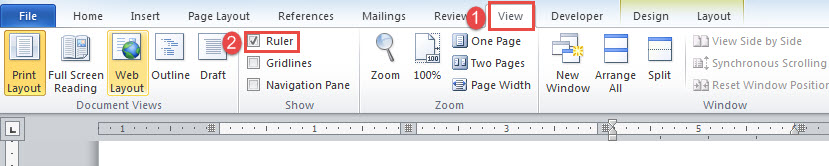
- まず、「表示」タブをクリックしてから「ルーラー」ボックスをチェックして、最初に水平ルーラーを表示する必要があります。

- 次に、セル内にカーソルを置くか、同じ列の複数のセルを選択します。
- 次に、水平定規の上部スライダーをクリックして左側にドラッグします。
![[セル]-> [スライダー]をクリックします](data:image/svg+xml,%3Csvg%20xmlns='http://www.w3.org/2000/svg'%20viewBox='0%200%20690%20190'%3E%3C/svg%3E "[セル]-> [スライダー]をクリックします")
![[セル]-> [スライダー]をクリックします](https://www.datanumen.com/blogs/wp-content/uploads/2017/03/Select-Cells-then-Click-Slider.jpg "[セル]-> [スライダー]をクリックします")
選択したテキストが他の何かの後ろに置かれているかのように表示されなくなります。
この方法は表のテキストにのみ適していることに注意してください。
より明確なデモンストレーションについては、このビデオを確認してください。
方法5:マクロを実行する
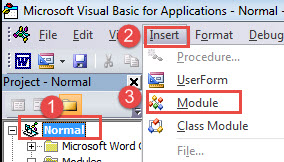
- まず、「Alt + F11」を押してVBAエディタを開きます。
- 次に、「通常」タブと「挿入」タブをクリックします。
- 次に、メニューの「モジュール」を選択して、「通常」プロジェクトの下に新しいモジュールを挿入します。

- それをダブルクリックして、コーディングスペースを引き出します。
- 次のコードをそこに貼り付けます。
Sub HideTexts()
  If Selection.Font.Hidden = False Then
    Selection.Font.Hidden = True
  End If
End Sub
- 最後に、「実行」をクリックするか、「F5」を押します。
![コードの貼り付け-> [実行]をクリックします](data:image/svg+xml,%3Csvg%20xmlns='http://www.w3.org/2000/svg'%20viewBox='0%200%20393%20256'%3E%3C/svg%3E "コードの貼り付け-> [実行]をクリックします")
![コードの貼り付け-> [実行]をクリックします](https://www.datanumen.com/blogs/wp-content/uploads/2017/03/Paste-Codes-then-Click-Run-9.jpg "コードの貼り付け-> [実行]をクリックします")
ファイル損失に対するシールド
あらゆる種類の既知および未知の理由により、ファイルの損失は常に発生します。 したがって、潜在的なファイルの損傷の影響を最小限に抑えるために、定期的にそれらをバックアップすることをお勧めします。 そのため、予期しないことが依然として発生します。 その後、おそらく洗練されたものを見つけるでしょう docxリカバリ あなたの親友をツールします。
著者紹介:
Vera Chenは、のデータ復旧の専門家です。 DataNumen、Inc。は、以下を含むデータ復旧技術の世界的リーダーです。 xlsの破損 (NAIST) と pdf ソフトウェア製品を修理します。 詳細については、次のWebサイトをご覧ください。 WWW。datanumen.com