
この記事では、Wordで単語をダブルクリックして選択する際に、末尾のスペースの選択を解除する4つの方法をご紹介します。
単語を選択する最も手っ取り早く簡単な方法は、その単語をダブルクリックすることです。しかし、Wordはデフォルトで、選択した単語の後のスペースも一緒に選択してしまいます。パスワードの一部として単語をコピーする必要がある場合、この機能は煩わしく感じるかもしれません。
したがって、この問題に取り組むための4つの方法を見つけます。
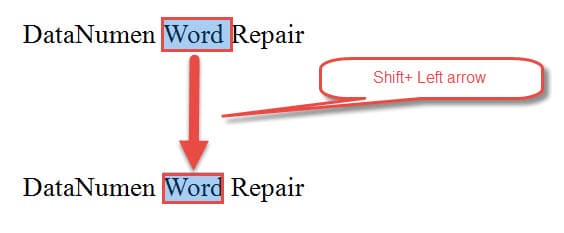
方法1:「Shift +左矢印」を押す
- まず、ダブルクリックして単語を選択すると、末尾のスペースも選択されます。
- 次に、「Shift +左矢印」を押して、以下のように末尾のスペースの選択を解除します。
方法2:句読点を追加する
句読点が続かない限り、Wordは単語の後のスペースを拾うのをやめます。 したがって、単語の選択中にスペースを取り除く別の方法は、単語の後に句読点を追加することです。
これがどのように見えるかです: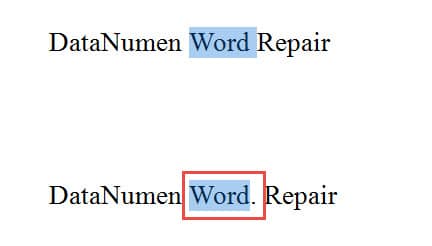
方法3:「Ctrl + Shift +左矢印」を押す
方法1の他に、単語のみを選択するための別のキーボードショートカットがあります。
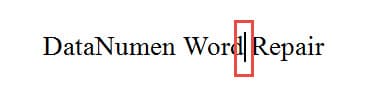
- まず、カーソルを対象の単語の末尾、つまり最後の文字の直後に移動させてください。

- 次に、「Ctrl + Shift +左矢印」を押します。 次に、単語のみが選択されます。
方法4:マクロを実行する
いつものように、マクロは私たちに多くの時間を節約することができるような魔法のようなものです。 今回は、挿入ポインタの前後の単語を選択し、同時に末尾のスペースを削除するマクロを提供します。
- まず第一に、カーソルを正しく配置してください。 たとえば、挿入ポインタの前の単語を選択するには、単語の最後の文字のすぐ隣に配置する必要があります。 挿入ポインタの後に単語を選択するときは、単語の最初の文字のすぐ隣に配置する必要があります。
- 次に、「開発者」タブをクリックしてから「Visual Basic」コマンドをクリックして、WordVBAエディターをトリガーします。 または、「Alt + F11」のキーボードショートカットの組み合わせを使用します。

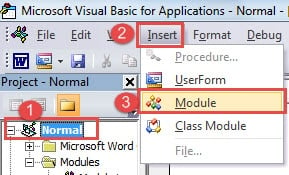
- XNUMX番目に、[通常]、[挿入]の順にクリックします。
- 「モジュール」をクリックします。

- 次に、新しいモジュールをダブルクリックして、コーディング領域を開きます。
- 次のコードをそこに貼り付けます。

'The macro is used to select a word without double click and eliminate the trailing space meanwhile.
Sub SelectWordAndRemoveTrailingSpace()
  Dim objWordSelected As Range
  Selection.Words(1).Select
  'Initialization
  Set objWordSelected = Selection.Range
  If objWordSelected.Characters.Last = Chr(32) Then
    objWordSelected.End = objWordSelected.End - 1
  End If
  objWordSelected.Copy
End Sub
- 「実行」をクリックします。
![コードの貼り付け-> [実行]をクリックします](data:image/svg+xml,%3Csvg%20xmlns='http://www.w3.org/2000/svg'%20viewBox='0%200%20622%20320'%3E%3C/svg%3E "コードの貼り付け-> [実行]をクリックします")
![コードの貼り付け-> [実行]をクリックします](https://www.datanumen.com/blogs/wp-content/uploads/2017/02/Paste-Codes-then-Click-Run-4.jpg "コードの貼り付け-> [実行]をクリックします")
データの整合性を保護する
Wordを頻繁に使用するため、Wordが崩壊しないことは想像に難くありません。 実際のところ、それは時々動作を停止します。 これらの異常なシャットダウンはすべて、Wordファイルのバックアップを保持することがいかに重要であるかを示しています。 残念ながら、バックアップ計画を時間どおりに実行できる人はほとんどいません。 したがって、 破損したWordファイルの回復ツール 大きな助けになるかもしれません。
著者紹介:
Vera Chenは、のデータ復旧の専門家です。 DataNumen、Inc。は、以下を含むデータ復旧技術の世界的リーダーです。 Excelファイル破損修正ツール (NAIST) と pdf ソフトウェア製品を修理します。 詳細については、次のWebサイトをご覧ください。 WWW。datanumen.com