
次の記事では、Word文書の上付き文字または下付き文字のサイズをバッチ変更する4つの方法を紹介します。
デフォルトでは、テキストや数字を上付き文字または下付き文字に設定すると、通常のテキストと同じフォントサイズになります。ここで問題が生じます。多くの場合、これらの上付き文字や下付き文字は画面上で小さすぎることに気づくでしょう。そのため、サイズを大きくすることを考える人もいるかもしれません。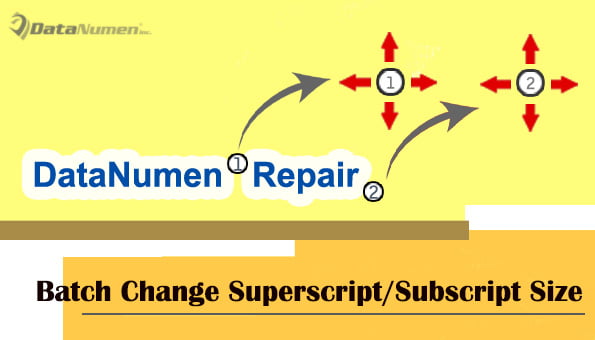
確かに、上付き文字または下付き文字を個別に選択してフォントサイズを変更するのは面倒です。 したがって、バッチで処理する4つの方法をお勧めします。
方法1:フォントタイプを変更する
上付き文字と下付き文字は、前後の通常のテキストと同じフォントタイプを取ります。 また、同じサイズの単語は、フォントの種類によって表示が異なる可能性があることを知っておく必要があります。
したがって、簡単な回避策として、通常のテキストのフォントタイプを別のフォントタイプに変更して、次のような上付き文字と下付き文字をより明確に表示できるようにすることができます。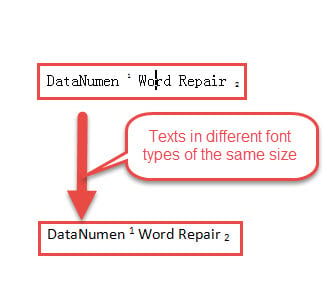
方法2:「スタイル」ウィンドウを使用してすべての上付き文字と下付き文字を検索する
何よりもまず、脚注と文末脚注の参照も上付き文字のカテゴリに属していることを思い出してください。 だからそれらを決して忘れないでください。
- まず、「ホーム」タブをクリックし、「スタイル」グループに移動して矢印ボタンをクリックし、「スタイル」ウィンドウを開きます。
- ここで、ドキュメントで現在使用されているすべてのスタイルを確認できます。 たとえば、カーソルを「上付き」スタイルに移動すると、逆三角形のボタンが表示されます。 クリックして。
- 次に、「すべてのXXインスタンスを選択」をクリックします。 次に、ドキュメント内のすべての上付き文字を選択します。 また、必要に応じてフォントのサイズを変更できます。 同じことを行って、下付き文字、脚注、または文末脚注の参照のフォントサイズを拡大または縮小します。
![ボタンをクリック-> [すべてのXXインスタンスを選択]をクリック](data:image/svg+xml,%3Csvg%20xmlns='http://www.w3.org/2000/svg'%20viewBox='0%200%20249%20479'%3E%3C/svg%3E "ボタンをクリック-> [すべてのXXインスタンスを選択]をクリック")
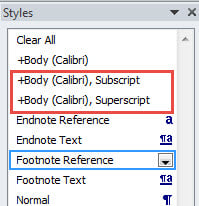
- 今、別のケースがあります。 以前に通常のテキストスタイルを変更したことがある場合は、たとえば「上付き文字」を見つけるのが難しい場合があります。 代わりに、次のようなものが表示される場合があります。

- 手順は実際には同じです。 ただし、上付き文字と下付き文字に関連するすべてのスタイルを見つけるには、ウィンドウ上のすべてのスタイルを調べる必要があります。
![ボタンをクリック-> [すべてのXXインスタンスを選択]をクリック](https://www.datanumen.com/blogs/wp-content/uploads/2017/04/Click-the-button-then-Click-Select-All-XX-Instances.jpg "ボタンをクリック-> [すべてのXXインスタンスを選択]をクリック")
方法3:「検索と置換」機能を使用する
- まず、「Ctrl + H」を押して「検索と置換」ダイアログボックスを開きます。最初に「検索する文字列」テキストボックスにカーソルを置きます。
- 次に、「その他」をクリックして、その他のオプションを開きます。
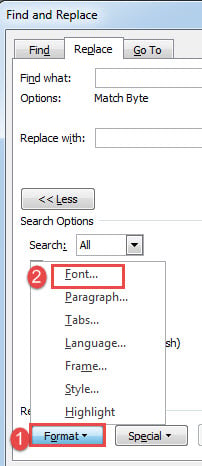
- 次に、「フォーマット」をクリックし、メニューから「フォント」を選択します。

- 「フォントの検索」ボックスで、「上付き文字」ボックスをチェックし、「OK」をクリックします。

- 次に、「置換」テキストボックスにカーソルを置き、手順3と4を繰り返します。
- 今回のみ、「OK」ボタンを押す前にフォントサイズを選択する必要があります。
- 次に、「検索と置換」ボックスの「すべて置換」をクリックします。

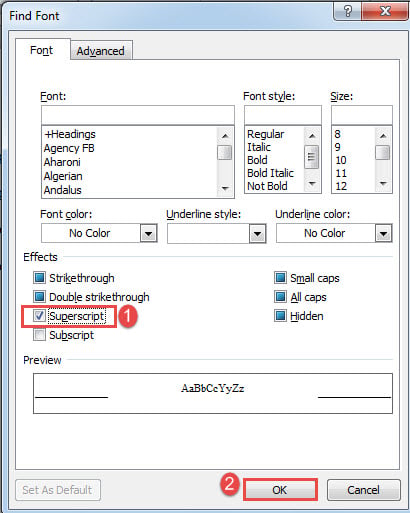
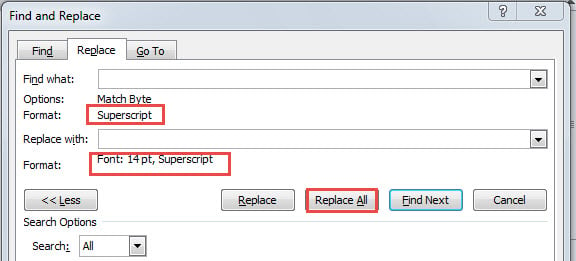
同じ方法を適用して、下付き文字、脚注、および文末脚注の参照のサイズを変更します。
方法4:Wordマクロを実行する
- まず最初に、カーソルを正しく配置してください。カーソルを本文中に置くと、マクロは本文中の上付き文字と下付き文字のサイズを変更しますが、脚注と文末注の参照は脚注と文末注の領域内でそのまま保持します。そのため、文書に脚注と文末注を挿入している場合は、マクロを3回実行する必要があるかもしれません。
- 次に、「Alt + F11」を押して、VBAエディターをトリガーします。
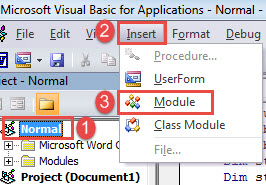
- 最初に「通常」をクリックして、「通常」プロジェクトの下に新しいモジュールを挿入します。
- 次に、「挿入」をクリックして「モジュール」を選択します。

- 次に、モジュールをダブルクリックして開き、次のマクロをそこに貼り付けます。
Sub ChangeSuperscriptAndSubscriptSize()
  Selection.Find.ClearFormatting
  Selection.Find.Replacement.ClearFormatting

  With Selection.Find.Font
    .Superscript = True
    .Subscript = False
  End With
  With Selection.Find.Replacement.Font
    .Size = 16
    .Superscript = True
    .Subscript = False
  End With
  With Selection.Find
    .Text = ""
    .Replacement.Text = ""
    .Forward = True
    .Wrap = wdFindContinue
    .Format = True
  End With
  Selection.Find.Execute Replace:=wdReplaceAll

  Selection.Find.ClearFormatting
  Selection.Find.Replacement.ClearFormatting

  With Selection.Find.Font
    .Superscript = False
    .Subscript = True
  End With
  With Selection.Find.Replacement.Font
    .Size = 16
    .Superscript = False
    .Subscript = True
  End With
  With Selection.Find
    .Text = ""
    .Replacement.Text = ""
    .Forward = True
    .Wrap = wdFindContinue
    .Format = True
  End With
  Selection.Find.Execute Replace:=wdReplaceAll
End Sub
- 最後に、「実行」をクリックします。
![コードの貼り付け-> [実行]をクリックします](data:image/svg+xml,%3Csvg%20xmlns='http://www.w3.org/2000/svg'%20viewBox='0%200%20567%20518'%3E%3C/svg%3E "コードの貼り付け-> [実行]をクリックします")
![コードの貼り付け-> [実行]をクリックします](https://www.datanumen.com/blogs/wp-content/uploads/2017/04/Paste-codes-then-Click-Run-7.jpg "コードの貼り付け-> [実行]をクリックします")
単語エラーに対処する
Wordでエラーが発生し、いつか故障することは避けられません。 ですから、悲劇が起こったら正しい行動を知ることは非常に重要です。 それらの中から、あなたは適格なものを選ぶ能力を持っているべきです 単語の修正 問題を解決するためのツール。
著者紹介:
Vera Chenは、のデータ復旧の専門家です。 DataNumen、Inc。は、以下を含むデータ復旧技術の世界的リーダーです。 破損したExcel (NAIST) と pdf ソフトウェア製品を修理します。 詳細については、次のWebサイトをご覧ください。 WWW。datanumen.com