
Outlookで配布リストを受け取った場合、それを保存して、グループではなく個別の連絡先に変換しますか? この記事では、効果的かつ効率的な方法を紹介します。
配布リストを受け取ったら、メッセージ内のグループを展開してから、連絡先フォルダーに個別に追加することを好みます。 正直、かなり時間がかかります。 より便利で迅速なアプローチを楽しみにしています。
ステップ1:配布リストをテキストファイルとしてデスクトップに保存する
- まず、受信した連絡先グループをメッセージからナビゲーションペインの「連絡先」アイコンにドラッグし、連絡先フォルダに保存します。
- 次に、連絡先フォルダのグループを売り込みます。 そして、「ファイル」>「名前を付けて保存」に移動します。
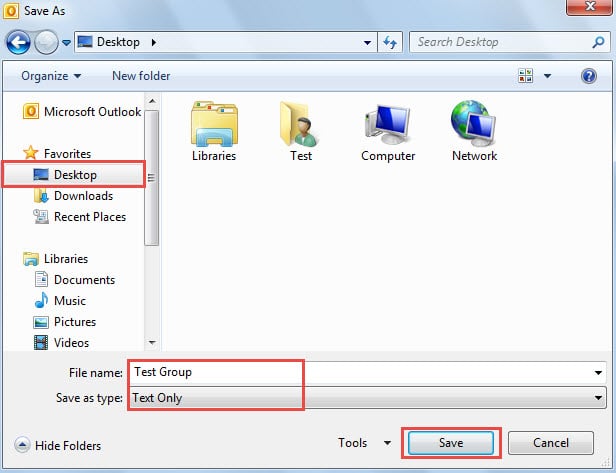
- 次にポップアップウィンドウで、「ファイルの種類」を「テキストのみ」に変更し、保存先として「デスクトップ」を選択します。
- 最後に、「保存」ボタンをクリックします。
ステップ2:連絡先をExcelファイルに転送する
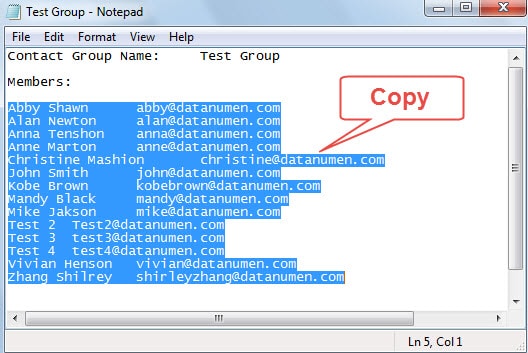
- まず、以前保存したテキストファイルをメモ帳で開いてください。
- 次に、「Ctrl + C」キーのショートカットを使用して、名前と電子メールアドレスを含むすべての行をコピーします。

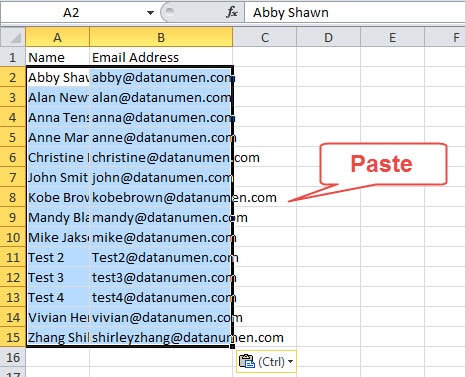
- 次に、MSExcelアプリケーションを開きます。 セルA1に「名前」と入力します。 そしてセルB1に「Eメールアドレス」を入力します。
- その後、セルA2にカーソルを置き、「Ctrl + V」を押して行を貼り付けます。

- 後で「ファイル」>「名前を付けて保存」に移動します。
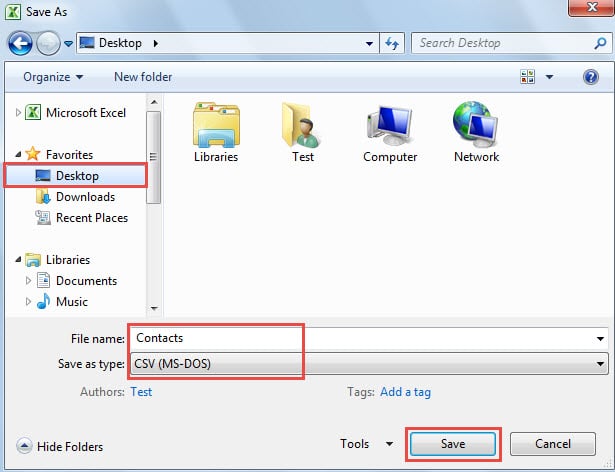
- 「名前を付けて保存」の新しいウィンドウで、保存場所として「デスクトップ」を選択します。 次に、「連絡先」など、このファイルの名前を指定します。
- 「ファイルの種類」フィールドで「CSV(MS-DOS)」を選択します。 そして最後に、「保存」ボタンを押します。

ステップ3:名前とメールアドレスがコンマで区切られていることを確認する
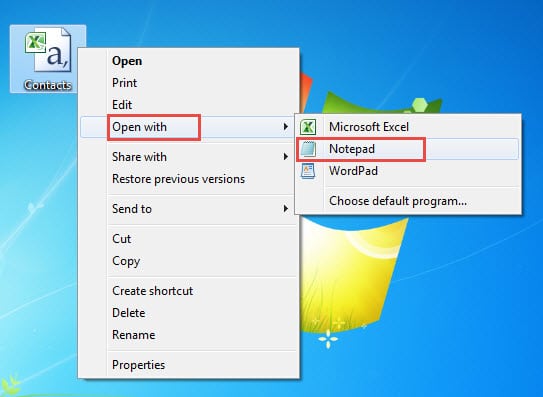
- デスクトップに戻ったら、CSVファイルを右クリックし、[プログラムから開く]> [メモ帳]を選択します。

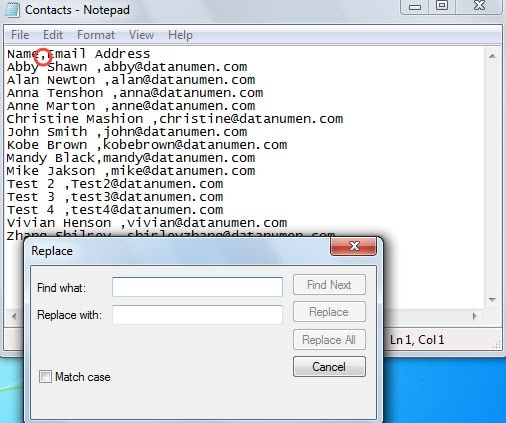
- 次に、名前と対応する電子メールアドレスがコンマで区切られているかどうかを確認します。 そうでない場合は、組み込み機能である「置換」を使用して、バッチでコンマに変更できます。

ステップ4:CSVファイルをOutlookの連絡先フォルダーにインポートする
- 最初に、Outlookを開き、[ファイル]> [開く]> [インポート]に移動します。
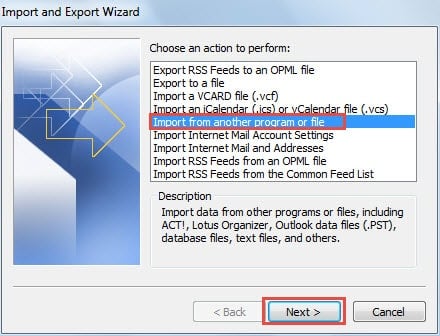
- 「インポートおよびエクスポートウィザード」のダイアログボックスで、「別のプログラムまたはファイルからインポート」を選択し、「次へ」ボタンをクリックします。

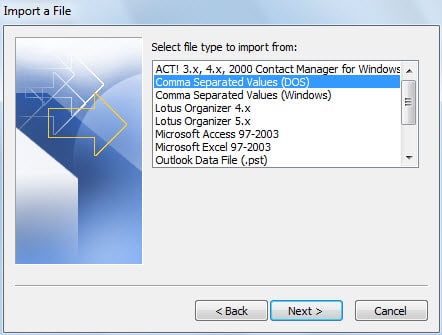
- 次に、次の「ファイルのインポート」画面で、「カンマ区切り値(DOS)」を選択し、「次へ」をクリックします。

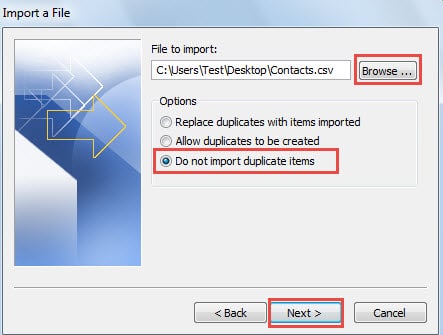
- 次に、「参照」ボタンをクリックしてソースCSVファイルを選択し、「重複アイテムをインポートしない」にチェックを入れます。 「次へ」をクリックします。

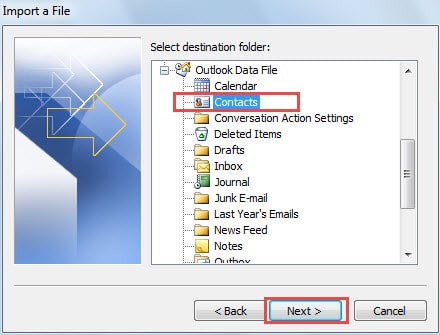
- 個々の連絡先をインポートする対象連絡先フォルダを選択し、「次へ」を押してください。

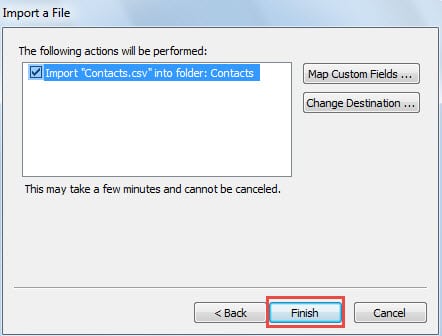
- 「ファイルのインポート」の最終画面で、「完了」ボタンをクリックします。

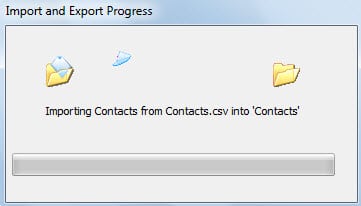
- 最終的に、インポートの進行後、個々の連絡先がバッチで連絡先フォルダに追加されます。

クラッシュ後の Outlook データのレスキュー
Outlookの専門家でさえ、一般的なユーザーは言うまでもなく、Outlookがいつクラッシュするかを予測することはできません。 しかし、私たちは方法を知らなければなりません Outlookを修復する クラッシュに遭遇した場合にデータを回収するため。 最初はScanPSTによるリカバリを試みることができます。 失敗した場合は、次のような強力なツールを呼び出します DataNumen Outlook Repair 最後の手段です。
著者紹介:
Shirley Zhangは、のデータ復旧の専門家です。 DataNumen、Inc。は、以下を含むデータ復旧技術の世界的リーダーです。 SQLの回復 と見通し修理ソフトウェア製品。 詳細については、次のWebサイトをご覧ください。 WWW。datanumen.com