
Wordでは、自動番号付け機能は、それを望まない人にとっては煩わしい場合があります。 この記事では、Wordでキャンセルする4つの方法を紹介します。
自動番号付けは、Wordの非常に便利で時間の節約になる機能です。 つまり、数字「1」を入力した場合です。 とテキストを入力し、「Enter」を押すと、Wordは自動的に次の番号を順番に挿入します。 ただし、Wordのこの機能は、不要なときに気が狂うことがあります。 幸い、この機能は簡単にオフにできます。 これを行うには、すぐにわかるように、次の4つの方法を使用できます。
方法1:手動で削除する
通常、「Enter」を押した後、自動番号付きリストを手動で削除します。 つまり、現在の段落から削除するには、自動番号付けが適用された直後に「Backspace」を押すことができます。 または、現在の段落に自動番号付けが適用された後、もう一度「Enter」を押すこともできます。
方法2:「Enter」の代わりに「Shift + Enter」を押す
通常、新しい段落を開始するには「Enter」キーを押します。これにより、段落に自動的に番号付きリストが作成されます。ただし、「Enter」キーの代わりに「Shift+Enter」キーを押すことで、この設定をキャンセルすることもできます。ただし、この方法では最初の行がインデントされます。そのため、段落を好みのレイアウトに調整する必要があります。
方法3:現在のドキュメントの自動番号付けを元に戻す
現在のドキュメントに自動番号付けを適用したくない場合は、次の方法でこの機能を無効にできます。
- 数字を入力してスペースバーを押すと、左側に「オートコレクトオプション」ボタンが表示されます。


- ドロップダウン矢印をクリックします。 次に、「自動番号付けを元に戻す」を選択します。


方法4:すべてのドキュメントの自動番号付けを停止する
上記の3つの方法では、現在の段落またはドキュメントの自動番号付けがキャンセルされます。 ただし、この機能を完全にオフにするようにWordを設定することもできます。 これは、すべてのWord文書に適用されます。
- 「ファイル」をクリックし、次に「オプション」をクリックします。

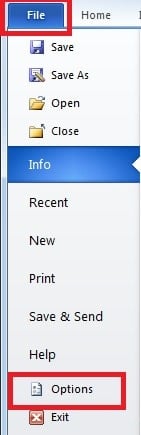
- 次のダイアログボックスで、「校正」ページに切り替えます。 次に、「オートコレクトオプション」をクリックします。


- ポップアップウィンドウが表示されます。 [入力時に自動フォーマット]ページで、[自動箇条書き]ボックスと[自動番号付きリスト]ボックスのチェックマークをクリックします。 最後に「OK」をクリックします。


Wordファイルの破損に注意してください
ご覧のとおり、Wordは、ドキュメントにフォーマットを自動的に適用することで役立つように努めています。 ただし、Wordを設定して、ドキュメントを思いどおりに表示することもできます。 そして、Wordのような頻繁に使用されるソフトウェアの場合、Word文書のデータを失うことよりも悪いことを考えるのは難しいです。 したがって、強力な外部ツールを手に入れることが非常に重要です。 ワードを回復する データ災害時。 このツールは、破損したファイルをスキャンするだけでなく、Wordの迅速な回復も実行できます。
著者紹介
Kelly Zhaoは、のデータ復旧の専門家です。 DataNumen、Inc。は、以下を含むデータ復旧技術の世界的リーダーです。 回復に優れている (NAIST) と pdf ソフトウェア製品を修理します。 詳細については、次のWebサイトをご覧ください。 WWW。datanumen.com