
この記事では、Word文書内の特定のレビュー担当者からの改訂を表示して受け入れるための4つの便利な方法があります。
複数のレビュー担当者がドキュメントをレビューすることはよくあることです。 そして、レビュアーからレビュアーへの改訂を特定することはロケット科学ではありません。 また、特定の人からの改訂を受け入れるだけの要求がある場合もあります。 これらすべての可能なニーズを考慮して、4つの作業方法を紹介します。
2人の特定のレビューアのみからのリビジョンを表示するXNUMXつの方法
まず、表示方法があります。
方法1:レビューアを選択する
- まず、「レビュー」タブをクリックしてください。
- 次に、「追跡」グループの「マークアップを表示」をクリックします。
- ドロップダウンメニューで、「レビュー担当者」をクリックします。
- 次に展開メニューで、すべてのレビュー担当者がデフォルトで追跡されていることを確認できます。 すべてのリビジョンを非表示にするには、最初に「すべてのレビュー担当者」のチェックを外す必要があります。
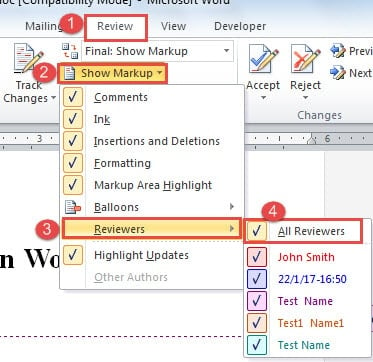
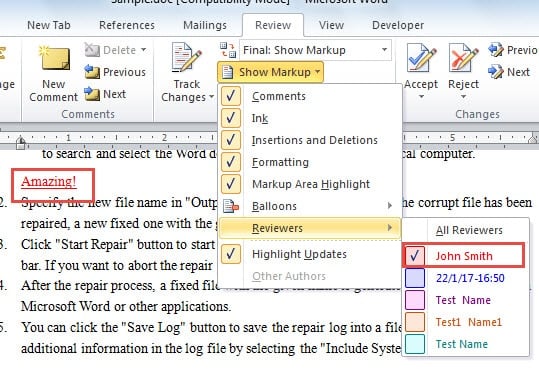
- 次に、最初の3つの手順を繰り返します。 今回は、以下のように、改訂を監視するレビュー担当者の名前にチェックマークを付けます。

方法2:「移動」機能を使用する
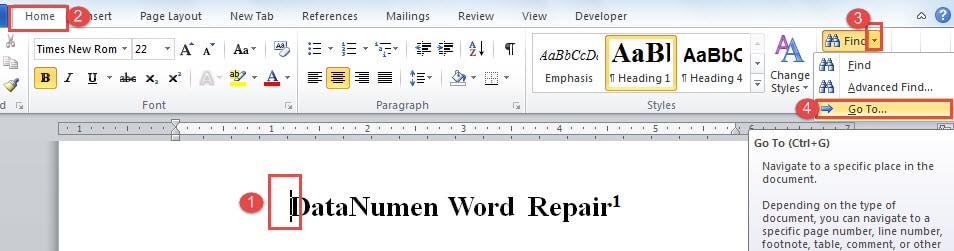
- まず、ドキュメントの最初にカーソルを置きます。
- 次に、「ホーム」タブをクリックします。
- 次に、「検索」コマンドの近くにある逆三角形をクリックします。
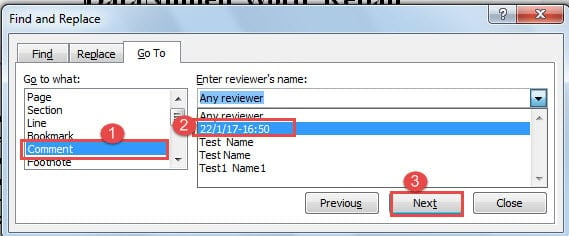
- 「移動」を選択してダイアログボックスを開きます。 「Ctrl + G」はショートカットの組み合わせです。

- 次に、「Gotowhat」グループで「Comment」を選択します。
- そして、レビュー担当者を選択します。
- 最後に、「次へ」をクリックします。 カーソルを合わせると、最初のコメントから最後のコメントに移動します。 ちなみに、この方法ではコメントのみが表示されます。

2人の特定の人からの改訂を受け入れるXNUMXつの方法
ここでの最初の方法は、「方法1:レビュー担当者の選択」に基づいてのみ受け入れられます。 簡単に見てみましょう。
方法1:クリックして承認
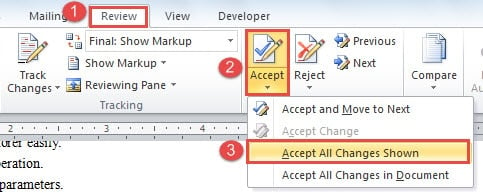
- それでも、ジョブは「レビュー」タブで終了します。 「変更」グループの「同意する」をクリックします。
- 次に、拡張リストで、[表示されたすべての変更を受け入れる]を選択します。

方法2:マクロを使用する
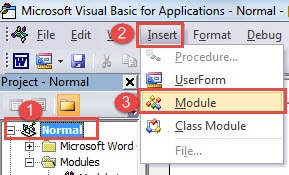
- まず、[開発者]タブをクリックし、次に[VisualBasic]をクリックしてVBAエディターをトリガーします。 「開発者」タブが利用できない場合は、代わりに「Alt + F11」を押してください。

- 次に、「通常」と「挿入」をクリックします。
- 次に、「モジュール」を選択します。

- 新しいモジュールをダブルクリックして、編集領域を開きます。
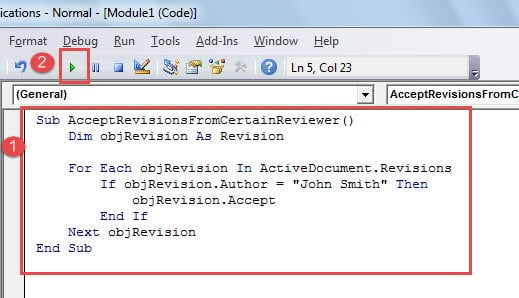
- 次に、次のコードをそこに貼り付けます。

Sub AcceptRevisionsFromCertainReviewer()
  Dim objRevision As Revision

  For Each objRevision In ActiveDocument.Revisions
    If objRevision.Author = "John Smith" Then
      objRevision.Accept
    End If
  Next objRevision
End Sub
注:コード行「IfobjRevision.Author =“ John Smith” Then」では、「JohnSmith」がレビュー担当者の名前です。 確かに、実際のレビューア名に置き換える必要があります。
- 最後に「実行」を押します。

デッドファイルを復活させる
確実なことは何も言えません。同様に、どんなファイルも完全に永久に安全というわけではありません。私たちは、かけがえのないデータの損失という最悪の事態に備えなければなりません。幸いなことに、一見回復不可能に見えるファイルのほとんどは復元可能です。そして、市場には無数の製品が出回っています。信頼できる 単語データの損傷回復ツール 最高の回復率を提供しながら、時間と労力を節約できます。
著者紹介:
Vera Chenは、のデータ復旧の専門家です。 DataNumen、Inc。は、以下を含むデータ復旧技術の世界的リーダーです。 破損したxlsxファイル修復ツール (NAIST) と pdf ソフトウェア製品を修理します。 詳細については、次のWebサイトをご覧ください。 WWW。datanumen.com