
この記事では、アクティブなドキュメントのみを閉じている間、Wordプログラムを開いたままにする4つの迅速で効果的な方法を紹介します。
通常、タスクに集中するために、Wordで開くドキュメントは2010つだけになる傾向があります。 ただし、編集または改訂後は、プログラムを実行したままドキュメントを閉じる必要があります。 正確には、これはWord 2003のユーザーが遭遇する可能性のある問題です。WordXNUMXでは、左上に[ウィンドウを閉じる]ボタンがあり、ドキュメントのみを閉じることができます。 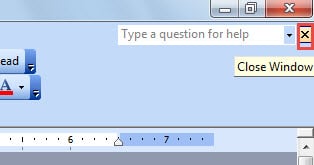
したがって、以下のコンテンツには、選択できる4つの方法が含まれています。
方法1:「ウィンドウを閉じる」ボタンを表示する
前述のように、Word 2010では、XNUMXつのドキュメントに[ウィンドウを閉じる]ボタンはありません。 それでも、それを表示させることができます。
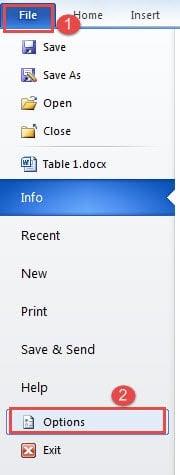
- まず、「ファイル」タブをクリックします。
- 次に、[オプション]をクリックして、[Wordのオプション]ダイアログボックスを表示します。
- 次に「詳細」をクリックします。
- 引き続き[表示]までスクロールし、[タスクバーにすべてのウィンドウを表示する]チェックボックスをオフにします。
- 最後に、「OK」をクリックして変更を保存します。
![[詳細設定]-> [タスクバーにすべてのウィンドウを表示する]チェックボックスをオフにする-> [OK]をクリックします](data:image/svg+xml,%3Csvg%20xmlns='http://www.w3.org/2000/svg'%20viewBox='0%200%20704%20302'%3E%3C/svg%3E "[詳細設定]-> [タスクバーにすべてのウィンドウを表示する]チェックボックスをオフにする-> [OK]をクリックします")
![[詳細設定]-> [タスクバーにすべてのウィンドウを表示する]チェックボックスをオフにする-> [OK]をクリックします](https://www.datanumen.com/blogs/wp-content/uploads/2017/02/Click-Advanced-then-Uncheck-Show-all-windows-in-the-Taskbar-Box-then-Click-OK.jpg "[詳細設定]-> [タスクバーにすべてのウィンドウを表示する]チェックボックスをオフにする-> [OK]をクリックします")
これで、次のような「ウィンドウを閉じる」ボタンが使用可能になっていることがわかります。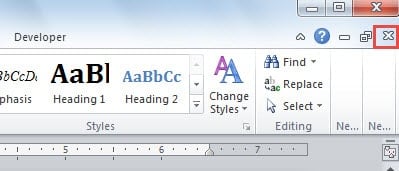
効果は次のとおりです。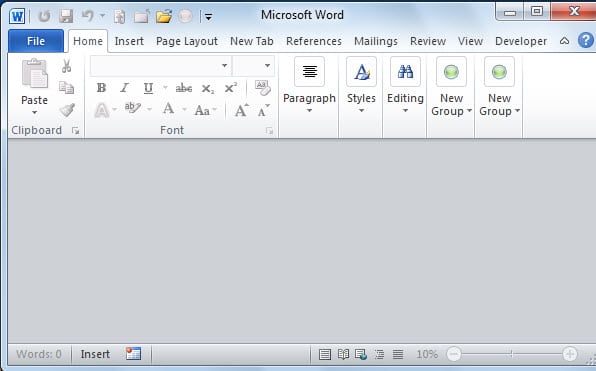
方法2:Wordの代わりにファイルを閉じる
- まず、「ファイル」タブもクリックします。
- 次に「閉じる」をクリックします。

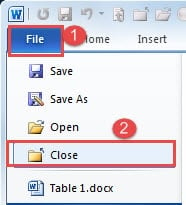
または、「閉じる」コマンドを「クイックアクセスツールバー」に追加してすばやく使用することもできます。
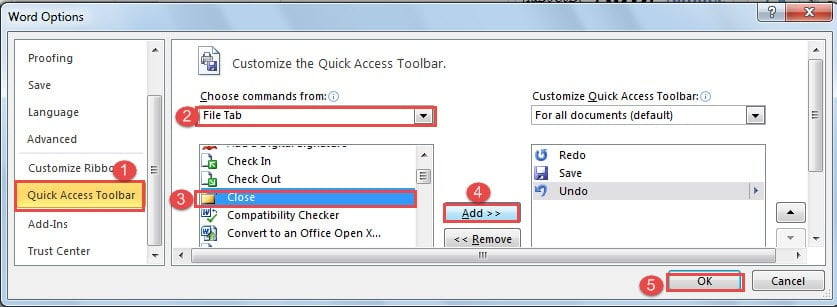
- 方法1の手順に従って、[単語オプション]ダイアログボックスに移動します。
- 次に、今回は「クイックアクセスツールバー」をクリックします。
- 次に、カテゴリの「ファイルタブ」を選択します。
- 「閉じる」コマンドを見つけて選択します。
- 次に、「追加」ボタンをクリックします。
- 最後に「OK」をクリックします。

方法3:キーボードショートカットを使用する
確かに、クリックよりもキーボードショートカットを使用したい場合は、「Ctrl + W」または「Ctrl + F4」を押すことができます。 どちらもドキュメントのみを閉じることができます。
方法4:マクロを実行する
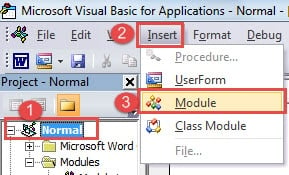
- まず、「開発」タブをクリックし、次に「Visual Basic」をクリックしてVBAエディターを開きます。

- 次に、「通常」と「挿入」をクリックします。
- 次に「モジュール」を選択します。

- 新しいモジュールをダブルクリックして、編集領域を表示します。
- 次に、次のコードをそこに貼り付けます。

'Close the only document open but keep Word running.
Sub CloseFileKeepWordOpen()
  ActiveDocument.Close
  Word.Application.Activate
End Sub
- 最終的には、「実行」ボタンを押します。
![コードの貼り付け-> [実行]をクリックします](data:image/svg+xml,%3Csvg%20xmlns='http://www.w3.org/2000/svg'%20viewBox='0%200%20506%20218'%3E%3C/svg%3E "コードの貼り付け-> [実行]をクリックします")
![コードの貼り付け-> [実行]をクリックします](https://www.datanumen.com/blogs/wp-content/uploads/2017/02/Paste-Codes-then-Click-Run-3.jpg "コードの貼り付け-> [実行]をクリックします")
簡単に使用できるように、ボタンまたはキーボードをマクロに割り当てることをお勧めします。 詳細については、次の記事を参照してください。 WordでマクロとVBAを使用して貼り付けたテキストのフォーマットを削除する方法
破損したWord文書を修正するツール
ファイルが失われると、少なくとも重要なものがすべて消去される可能性があることは、すべての人に知られています。 ファイルが失われた後に頭に浮かぶのは、データを元の状態に戻す方法だと思います。 次に、最良の方法は、 ワードデータ破損修正製品.
著者紹介:
Vera Chenは、のデータ復旧の専門家です。 DataNumen、Inc。は、以下を含むデータ復旧技術の世界的リーダーです。 破損したxlsデータ回復ツール (NAIST) と pdf ソフトウェア製品を修理します。 詳細については、次のWebサイトをご覧ください。 WWW。datanumen.com