
この記事では、Word文書内の脚注または文末脚注の区切り文字を削除する4つの方法をご紹介します。
脚注や文末脚注を文書に挿入すると、テキストの上に常に水平線が入っていることがわかります。 この区切り文字は、脚注または文末脚注の領域を明確にマークします。 しかし、それが煩わしく感じて、削除したいと思う人もいるかもしれません。 この記事では、そのための 4 つの方法を紹介します。
方法 1: 脚注区切り文字を手動で削除する
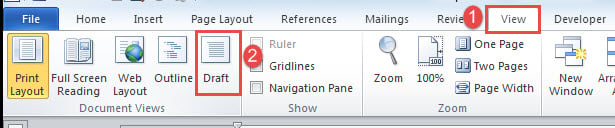
- まず、「表示」タブをクリックし、「下書き」ビューをクリックします。

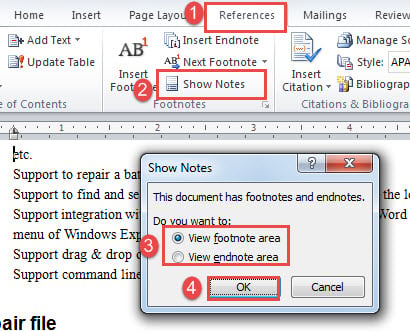
- 次に「参考文献」をクリックし、「脚注」領域の「注記を表示」をクリックします。
- 文書に脚注と文末脚注の両方が含まれている場合は、ボックスがポップアップ表示されます。 脚注または文末脚注のいずれかの領域を表示することを選択し、「OK」をクリックします。 ここで、最初に「脚注領域を表示」を選択しましょう。

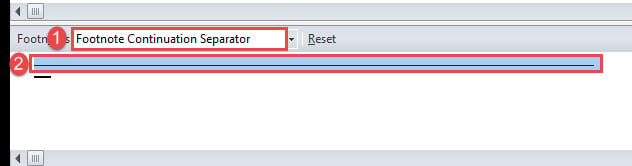
- 画面の下部にメモペインが開きます。 ドロップダウン ボタンをクリックして「脚注区切り」を選択します。
- 次に、クリックして区切り文字を選択します。 「Backspace」または「Delete」を押して区切り文字を削除します。
![ドロップダウン ボタンをクリックし、[脚注区切り文字] を選択し、脚注区切り文字を選択します。](data:image/svg+xml,%3Csvg%20xmlns='http://www.w3.org/2000/svg'%20viewBox='0%200%20485%20204'%3E%3C/svg%3E "ドロップダウン ボタンをクリックし、[脚注区切り文字] を選択し、脚注区切り文字を選択します。")
- そして「脚注継続区切り」を選択して同様に削除します。

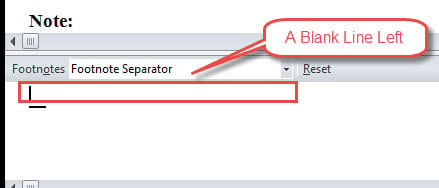
- 区切り文字を削除すると空白行が残り、直接削除できなくなります。 ここで回避策を考えます。 「脚注区切り」が選択されていることを我慢します。

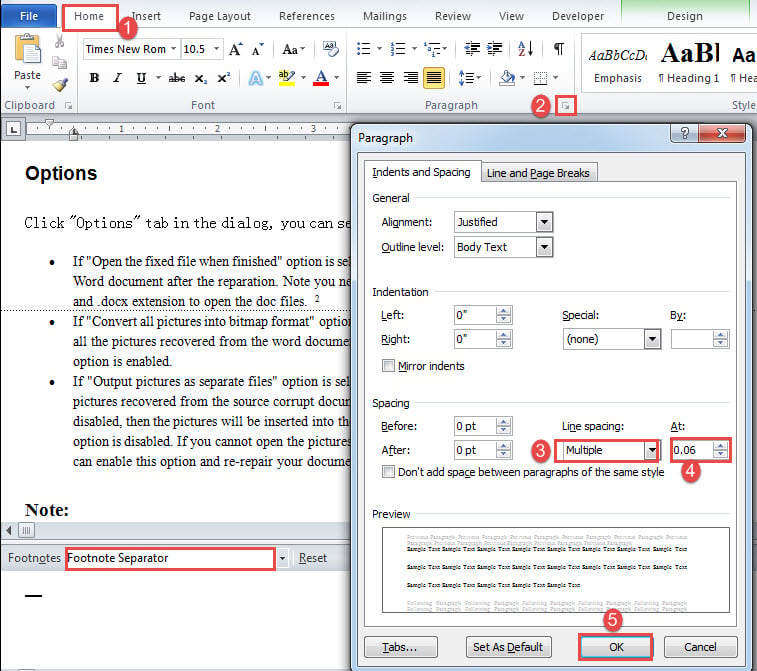
- 次に、「ホーム」タブをクリックし、「段落」グループの矢印ボタンをクリックして、同じ名前のダイアログボックスを開きます。
- 「行間」で「倍数」を選択し、値を「0.06」に設定して「OK」をクリックします。

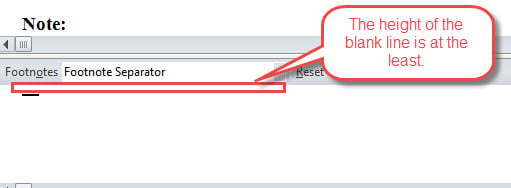
- 空白行の高さが最小限に抑えられました。 表示を「印刷レイアウト」に戻すことができます。

![ドロップダウン ボタンをクリックし、[脚注区切り文字] を選択し、脚注区切り文字を選択します。](https://www.datanumen.com/blogs/wp-content/uploads/2017/04/Click-the-drop-down-button-then-Choose-Footnote-Separator-then-Select-the-footnote-separator.jpg "ドロップダウン ボタンをクリックし、[脚注区切り文字] を選択し、脚注区切り文字を選択します。")
以下の結果を確認してください。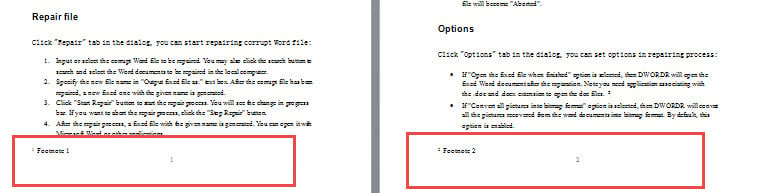
方法 2: 文末脚注の区切り文字を手動で削除する
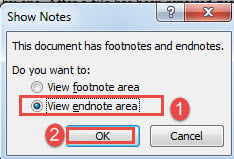
- 方法 3 の最初の 1 つの手順を繰り返しますが、今回は [ノートの表示] ボックスで [文末脚注エリアを表示] を選択します。

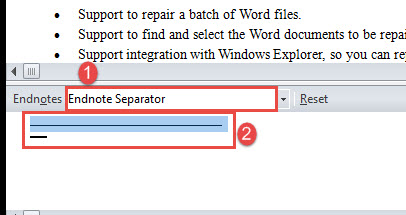
- 下部に開いたメモペインで、「文末脚注セパレーター」を選択し、セパレーターを選択します。 その後、削除してください。

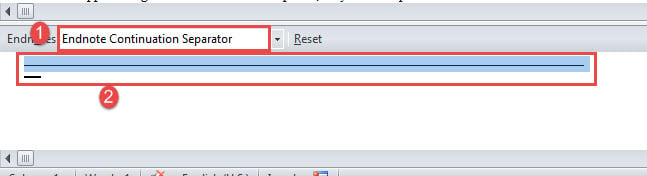
- 次に「文末脚注継続区切り」を選択し、区切りを選択して削除します。

- 次に、ドロップダウン ボタンをクリックして、[文末脚注区切り] を再度選択します。
- そして、方法8のステップ10から1までを繰り返します。
結果は次のとおりです。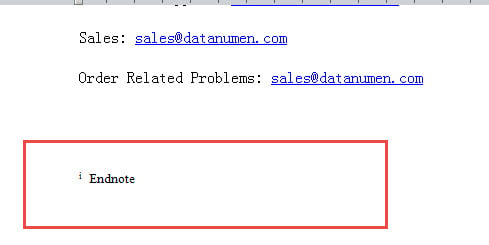
方法 3: マクロを実行して脚注区切り文字を削除する
- まず、「Alt + F11」を押して、WordでVBAエディターをトリガーします。
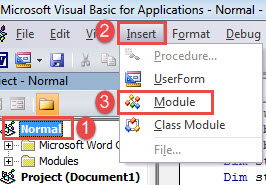
- 次に「標準」をクリックし、「挿入」タブをクリックします。
- 次に「モジュール」を選択します。

- 次に、ダブルクリックして開き、そこにマクロを貼り付けます。
Sub DeleteTheFootnoteSeparator()

  If ActiveWindow.View.SplitSpecial = wdPaneNone Then
    ActiveWindow.ActivePane.View.Type = wdNormalView
  Else
    ActiveWindow.View.Type = wdNormalView
  End If

  If ActiveWindow.ActivePane.View.Type = wdPrintView Or ActiveWindow.ActivePane.View.Type = wdWebView Or _
    ActiveWindow.ActivePane.View.Type = wdPrintPreview Then
    ActiveWindow.View.SeekView = wdSeekFootnotes
  Else
    ActiveWindow.View.SplitSpecial = wdPaneFootnotes
  End If

  '  Delete the footnote separator.
  ActiveWindow.View.SplitSpecial = wdPaneFootnoteSeparator
  Selection.MoveRight Unit:=wdCharacter, Count:=1
  Selection.TypeBackspace
  Selection.TypeBackspace

  '  Eliminate the blank line after deleting the footnote separator.
  With Selection.ParagraphFormat
    .LineSpacingRule = wdLineSpaceMultiple
    .LineSpacing = LinesToPoints(0.06)
  End With

  '  Delete the footnote continuation separator.
  ActiveWindow.View.SplitSpecial = wdPaneFootnoteContinuationSeparator
  Selection.MoveRight Unit:=wdCharacter, Count:=1
  Selection.TypeBackspace
  Selection.TypeBackspace

  '  Eliminate the blank line after deleting the footnote continuation separator.
  With Selection.ParagraphFormat
    .LineSpacingRule = wdLineSpaceMultiple
    .LineSpacing = LinesToPoints(0.06)
  End With

  If ActiveWindow.View.SplitSpecial = wdPaneNone Then
    ActiveWindow.ActivePane.View.Type = wdPrintView
  Else
    ActiveWindow.View.Type = wdPrintView
  End If
End Sub
- 「実行」をクリックします。
![コードの貼り付け-> [実行]をクリックします](data:image/svg+xml,%3Csvg%20xmlns='http://www.w3.org/2000/svg'%20viewBox='0%200%20853%20337'%3E%3C/svg%3E "コードの貼り付け-> [実行]をクリックします")
![コードの貼り付け-> [実行]をクリックします](https://www.datanumen.com/blogs/wp-content/uploads/2017/04/Paste-Codes-then-Click-Run.jpg "コードの貼り付け-> [実行]をクリックします")
マクロはすべての脚注区切り文字を自動的に削除し、残された空白行も最小限に抑えます。
方法 4: マクロを実行して文末脚注の区切り文字を削除する
方法 3 の正確な手順に従って、マクロをインストールして実行します。 コードを次のものに置き換えるだけです。
Sub DeleteTheEndnoteSeparator()

  If ActiveWindow.View.SplitSpecial = wdPaneNone Then
    ActiveWindow.ActivePane.View.Type = wdNormalView
  Else
    ActiveWindow.View.Type = wdNormalView
  End If

  If ActiveWindow.ActivePane.View.Type = wdPrintView Or ActiveWindow.ActivePane.View.Type = wdWebView Or _
    ActiveWindow.ActivePane.View.Type = wdPrintPreview Then
    ActiveWindow.View.SeekView = wdSeekEndnotes
  Else
    ActiveWindow.View.SplitSpecial = wdPaneEndnotes
  End If

  '  Delete the endnote separator.
  ActiveWindow.View.SplitSpecial = wdPaneEndnoteSeparator
  Selection.MoveRight Unit:=wdCharacter, Count:=1
  Selection.TypeBackspace
  Selection.TypeBackspace

  '  Eliminate the blank line after deleting the endnote separator.
  With Selection.ParagraphFormat
    .LineSpacingRule = wdLineSpaceMultiple
    .LineSpacing = LinesToPoints(0.06)
  End With

  '  Delete the endnote continuation separator.
  ActiveWindow.View.SplitSpecial = wdPaneEndnoteContinuationSeparator
  Selection.MoveRight Unit:=wdCharacter, Count:=1
  Selection.TypeBackspace
  Selection.TypeBackspace

  '  Eliminate the blank line after deleting the endnote continuation separator.
  With Selection.ParagraphFormat
    .LineSpacingRule = wdLineSpaceMultiple
    .LineSpacing = LinesToPoints(0.06)
  End With
  If ActiveWindow.View.SplitSpecial = wdPaneNone Then
    ActiveWindow.ActivePane.View.Type = wdPrintView
  Else
    ActiveWindow.View.Type = wdPrintView
  End If
End Sub
文書を保存する
絶対確実なソフトウェアは存在しません。これは Word にも当てはまります。 一般に、これはワードプロセッサにとって非常に役立つツールです。 ただし、Word が折りたたまれて文書が損傷するまで、多少のダウンタイムが発生します。 さらに悪いことに、その文書はあなたが持っている唯一のコピーです。 これはとても悲しい。 ただし、認定されたユーティリティを選択すると、 修理ドキュメント 一度にまったく異なる結果が得られる可能性があります。
著者紹介:
Vera Chenは、のデータ復旧の専門家です。 DataNumen、Inc。は、以下を含むデータ復旧技術の世界的リーダーです。 xlsを修復する (NAIST) と pdf ソフトウェア製品を修理します。 詳細については、次のWebサイトをご覧ください。 WWW。datanumen.com