
この記事では、Word文書内の不要なフレームを簡単に削除できる4つの方法をご紹介します。
フレームは、ある程度テキストボックスと非常によく似ており、どちらも文書内のテキストを保持するために使用されます。しかし、フレームにはテキストボックスよりもいくつかの利点があります。たとえば、フレームにはフィールドを含めることができ、脚注や文末脚注をフレーム内で開始できます。これらはどちらもテキストボックスでは機能しません。 
それにもかかわらず、不要になったフレームを削除する必要性を無視することはできません。 したがって、以下の4つの簡単で迅速な方法を提供します。
方法1:フレームを手動で削除する
- まず、フレームの境界線を右クリックします。
- 次に、コンテキストメニューで[フレームのフォーマット]を選択します。
- 次に開いた「フレーム」ボックスで、「フレームの削除」タブをクリックします。
![フレームを右クリック-> [フレームのフォーマット]を選択-> [フレームの削除]をクリック](data:image/svg+xml,%3Csvg%20xmlns='http://www.w3.org/2000/svg'%20viewBox='0%200%20589%20460'%3E%3C/svg%3E "フレームを右クリック-> [フレームのフォーマット]を選択-> [フレームの削除]をクリック")
![フレームを右クリック-> [フレームのフォーマット]を選択-> [フレームの削除]をクリック](https://www.datanumen.com/blogs/wp-content/uploads/2017/06/Right-Click-on-a-Frame-then-Choose-Format-Frame-then-Click-Remove-Frame.jpg "フレームを右クリック-> [フレームのフォーマット]を選択-> [フレームの削除]をクリック")
方法2:選択範囲内のすべてのフレームを削除する
ご覧のとおり、方法1の手順で複数のフレームをXNUMXつずつ削除するのは面倒です。時間を節約するには、VBAコードを使用するのがより迅速な方法です。
- まず、フレームを含むテキストの範囲を選択します。
- 次に、「Alt + F11」を押してVBAエディターを開きます。
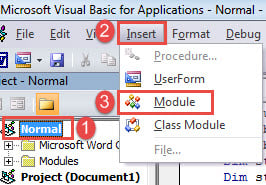
- 次に、「通常」プロジェクトをクリックしてから、「挿入」をクリックします。
- ドロップダウンメニューで、「モジュール」を選択します。

- ダブルクリックしてモジュールを開き、次のコードをそこに貼り付けます。
Sub RemoveAllFramesInSelection()
  Dim objFrame As frame
  Dim nFrame As Long

  Application.ScreenUpdating = False

  nFrame = Selection.Frames.Count

  For Each objFrame In Selection.Frames
    objFrame.Delete
  Next objFrame
  MsgBox ("All " & nFrame & " frames in this selection have been removed!")

  Application.ScreenUpdating = True
End Sub
- 最後に、「実行」ボタンをクリックするか、「F5」を押してコードを実行します。
![コードの貼り付け-> [実行]をクリックします](data:image/svg+xml,%3Csvg%20xmlns='http://www.w3.org/2000/svg'%20viewBox='0%200%20757%20420'%3E%3C/svg%3E "コードの貼り付け-> [実行]をクリックします")
![コードの貼り付け-> [実行]をクリックします](https://www.datanumen.com/blogs/wp-content/uploads/2017/06/Paste-Codes-then-Click-Run-12.jpg "コードの貼り付け-> [実行]をクリックします")
以下のような結果を示すメッセージボックスが表示されます。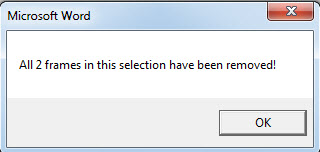
方法3:現在のドキュメントのすべてのフレームを削除する
それでも、バッチ処理を行うにはマクロが必要です。
- 方法2の手順でマクロをインストールして実行します。
- 次に、そのマクロを次のマクロに置き換えます。
Sub RemoveAllFramesInDoc()
  Dim objFrame As frame
  Dim nFrame As Long

  Application.ScreenUpdating = False

  nFrame = ActiveDocument.Frames.Count

  For Each objFrame In ActiveDocument.Frames
    objFrame.Delete
  Next objFrame
  MsgBox ("All " & nFrame & " frames in this document have been removed!")

  Application.ScreenUpdating = True
End Sub
同様に、プロセスが終了すると、メッセージボックスで通知されます。
方法4:フォルダから複数のドキュメントのすべてのフレームを削除する
フレームを含むすべてのドキュメントのバッチがある場合は、タスクを実行するためのマクロも提供されます。
- これらのコードをVBAモジュールに貼り付けて実行します。
Sub RemoveAllFramesInAllDocsInFolder()
  Dim objDoc As Document
  Dim dlgFile As FileDialog
  Dim nFile As Integer
  Dim objFrame As frame
  Dim nFrame As Long

  Set dlgFile = Application.FileDialog(msoFileDialogFilePicker)

  With dlgFile
    dlgFile.AllowMultiSelect = True
    If .Show = -1 Then
      For nFile = 1 To dlgFile.SelectedItems.Count
        Documents.Open dlgFile.SelectedItems(nFile)
        Set objDoc = ActiveDocument

        nFrame = ActiveDocument.Frames.Count
        For Each objFrame In ActiveDocument.Frames
          objFrame.Delete
        Next objFrame
        objDoc.Save
        objDoc.Close
      Next nFile
    Else
      MsgBox "No file is selected! Please select a target file."
      Exit Sub
    End If
  End With
End Sub
- これで「参照」ウィンドウが表示されます。対象のドキュメントを選択し、「開く」をクリックしてください。すると数秒で、選択したドキュメント内のすべてのフレームが削除されます。
データ災害を克服する
言うまでもなく、データ災害は決して恐ろしいものではありません。 それはある程度のキャリアの脅威になることさえあります。 したがって、データを保護し、データ損失が発生した後に実行する正しいアクションを知ることは非常に重要です。 推奨される対策のXNUMXつは、 docx修正 事前にツール。
著者紹介:
Vera Chenは、のデータ復旧の専門家です。 DataNumen、Inc。は、以下を含むデータ復旧技術の世界的リーダーです。 xlsx修正 (NAIST) と pdf ソフトウェア製品を修理します。 詳細については、次のWebサイトをご覧ください。 WWW。datanumen.com