
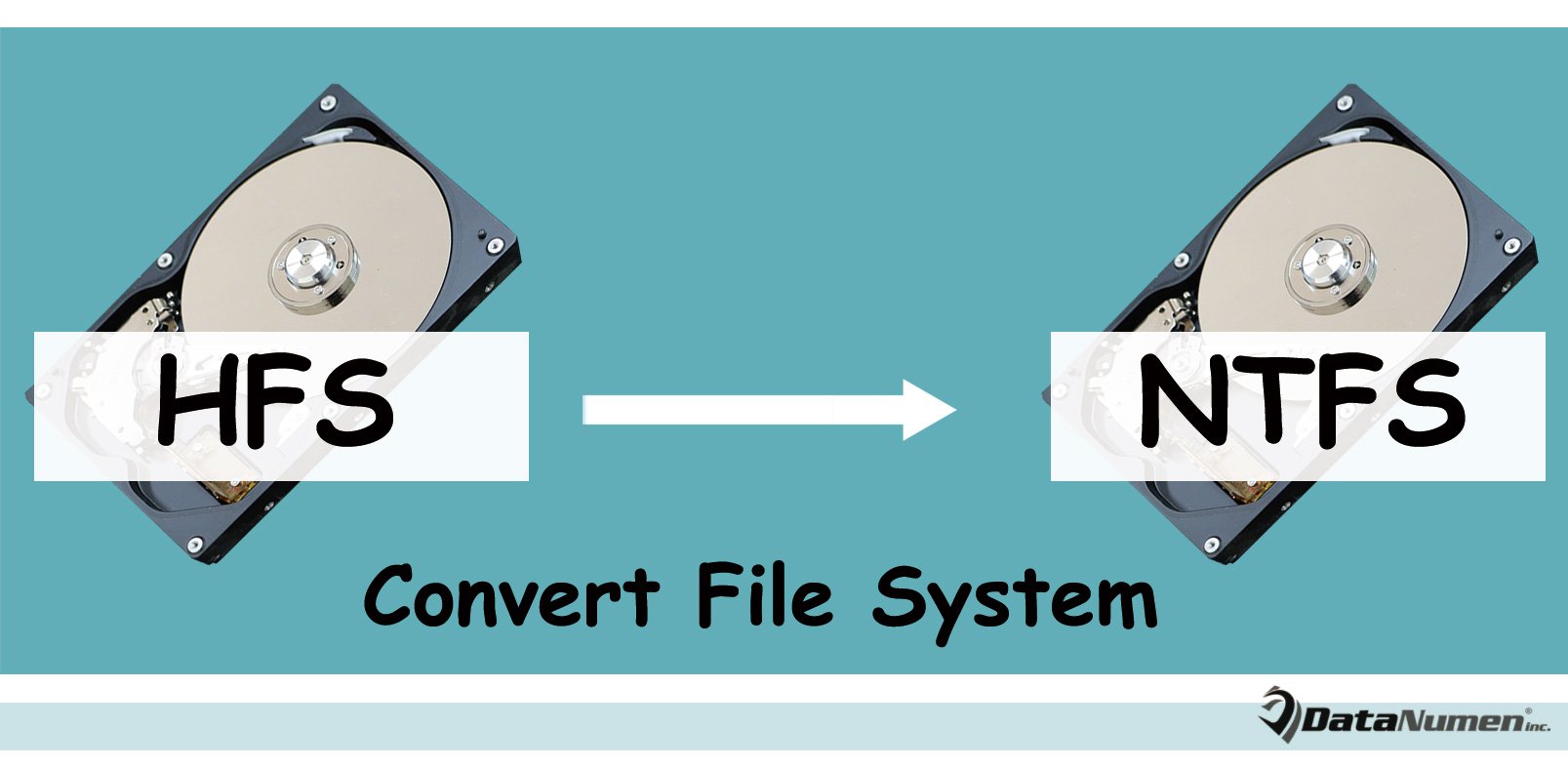
Windows PC で階層型ファイルシステム (HFS) のハードドライブにアクセスするには、サードパーティ製ソフトウェアを使用するか、HFS を新技術ファイルシステム (NTFS)。 この記事では、4つのステップでハードドライブ上のファイルシステムを安全に変換する方法を説明します。
ファイルシステムは、ハードドライブ、ソリッドステートドライブ、メモリカードなど、あらゆるデータストレージメディア上のデータの保存、読み取り、および復元において非常に重要な役割を果たします。Mac は、Apple 独自のファイルシステムである階層型ファイルシステム (HFS) を使用して内部ハードドライブをフォーマットします。Windows では、独自の New Technology File System (NTFS).
したがって、Windows 上で HFS ハード ドライブにアクセスする場合は、ファイル システムを次のように変換する必要があります。 NTFS。 したがって、以下では、データを失わずにそれを実現する方法を説明します。
1.ドライブデータのバックアップ
まず最初に、ハードドライブのデータをバックアップする必要があります。 このステップを決して無視しないでください。 ファイルシステムの変換が予期せず失敗した場合に、データのバックアップが大きな効果を発揮するという点で、非常に重要です。 ファイルシステムの変換に失敗すると、データが破損する可能性があります。 そのとき、バックアップがあれば、難しいデータ復元を行わずにデータを復元できるようになります。 PST回復.
2.すべてのドライブパーティションを消去します
その後、ハードドライブのすべてのパーティションを消去する必要があります。 次の手順を実行してください。
- まず、ハード ダイブが Windows PC に接続されていることを確認する必要があります。
- 次に、Windowsの「スタートメニュー」で、検索ボックスに「diskmgmt.msc」と入力し、「Enter」キーを押して「ディスクの管理ツール」にアクセスします。
- 次に、HFS ハードドライブを見つけます。 そして、各パーティションを右クリックし、「ボリュームの削除」を選択してパーティションを削除します。
- 次に、HFS ハードドライブの番号を覚えておく必要があります。
- その後、「スタートメニュー」に戻り、ボックスに「cmd」と入力します。
- 「cmd」プログラムを右クリックし、「管理者として実行」を選択します。
- ポップアップコマンドプロンプトで「diskpart」と入力し、「Enter」を押します。
- 次に、新しい行に「list disc」と入力し、「Enter」を押します。 コンピューターに接続されているすべてのドライブが一覧表示されます。 ここで、リスト内の HFS ディスクの番号を再確認する必要があります。これは、記憶したものと同じである必要があります。
- 「select disc #」と入力し、「Enter」を押します。 「#」は、HFS ディスクのインデックスです (例: 「ディスク 3 を選択」)。
- 最後に「clean」と入力して「Enter」キーを押します。
- 「DiskPart はディスクのクリーニングに成功しました」というプロンプトが表示されるまでは、通常どおりコマンド プロンプトを終了できます。
3. でディスクを初期化します NTFS ファイルシステム
重要なステップ 2 の後は、通常どおりディスク管理ツールに再度アクセスできます。 その中で、ハードドライブを再初期化できます。
- HFS ハードドライブを見つけます。
- それを右クリックし、コンテキストメニューから「ディスクの初期化」オプションを選択します。
- ポップアップダイアログボックスで、新しいドライブパーティションを作成するには、「MBR」または「GPT」を選択し、「OK」をクリックします。
- 次に、ハードドライブ上の「未割り当て」スペースを右クリックし、「新しいシンプルボリューム」を選択します。
- 最終的には、画面上の指示に従ってパーティションを作成します。 NTFS.
4. データをドライブに復元する
最終的には、手順 1 でバックアップしたすべてのハード ドライブ データを新しいドライブに復元できます。 NTFS ファイルシステム。 このプロセスでは、安定した電力供給があることを確認する必要があります。 そうしないと、データのバックアップも破損する可能性があります。
著者紹介:
Shirley Zhangは、のデータ復旧の専門家です。 DataNumen、Inc。は、以下を含むデータ復旧技術の世界的リーダーです。 破損したmdf と見通し修理ソフトウェア製品。 詳細については、次のWebサイトをご覧ください。 WWW。datanumen.com