
この記事では、Word文書のコメントバルーンまたはテキストの色を変更するための4つの簡単なヒントがあります。
概して、ドキュメント内のコメントバルーンの色は、編集者に応じてWordによってランダムに割り当てられます。 同様に、コメントテキストの色はデフォルトで黒に設定されています。 それでも、いくつかのトリックを適用してデフォルトの色を変更することができます。
ヒント1:コメントバルーンにカスタムカラーを適用する
Wordがコメントバルーンにランダムに色を配布することは一般的な知識です。 ただし、特定の色が嫌いな場合は、自由に変更できます。
- まず、コメントバルーンの色を変更する必要があるWord文書を開きます。
- 次に、[レビュー]タブの下の[変更の追跡]をクリックします。
- ドロップダウンメニューで、[追跡オプションの変更]を選択して、[変更の追跡オプション]ダイアログボックスを開きます。
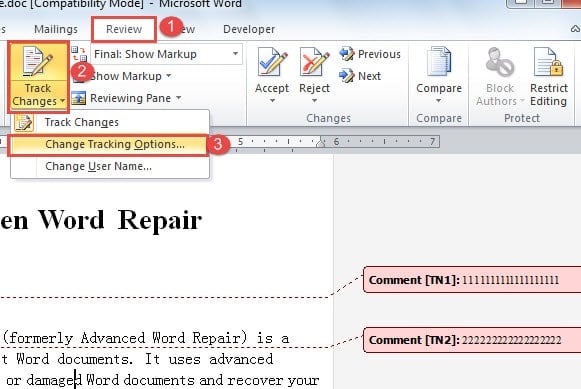
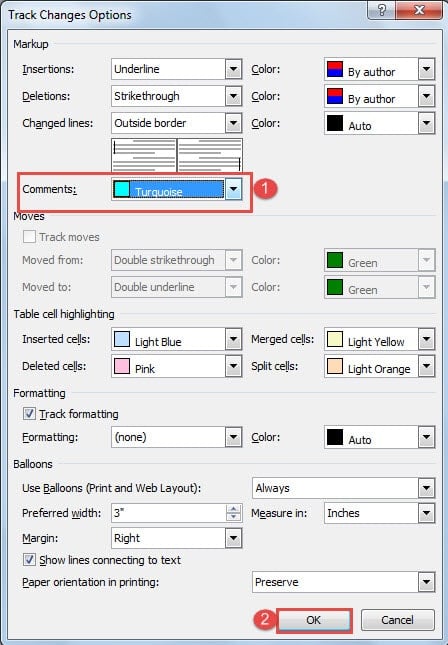
- 次に、コメントに使用する色を選択し、[OK]をクリックして機能させます。 現在のドキュメントのすべてのコメントバルーンが同じ色になっていることがわかります。

ヒント2:コメントを作成するバルーンの色は作成者とは異なります
基本的に、各コメント作成者はバルーンの独自の色を取得します。 思いやりのある機能! それでも、誤って設定を変更してしまうと、状況が変わる可能性があります。 機能を元に戻すための手順は次のとおりです。
- ヒント3の最初の1つの手順を繰り返して、[変更の追跡オプション]ダイアログボックスを開きます。
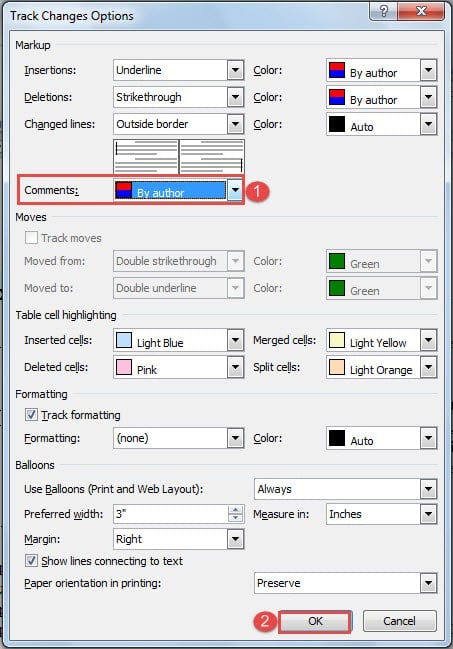
- 「コメント」で「作成者別」を選択します。
- [OK]をクリックします。

ヒント3:同じ作成者のコメントバルーンに複数の色を使用する
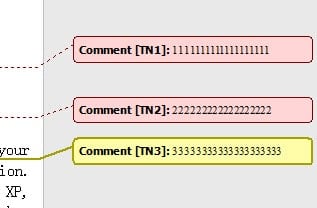
Wordは、イニシャルによって異なる作成者に色を割り当てるため、この機能を使用して、同じ作成者のコメントバルーンに複数の色を設定できます。
- 別の色の新しいコメントを挿入する前に、まずヒント3の2つの手順を実行してください。
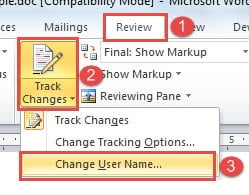
- 「レビュー」タブの「変更の追跡」をもう一度クリックします。
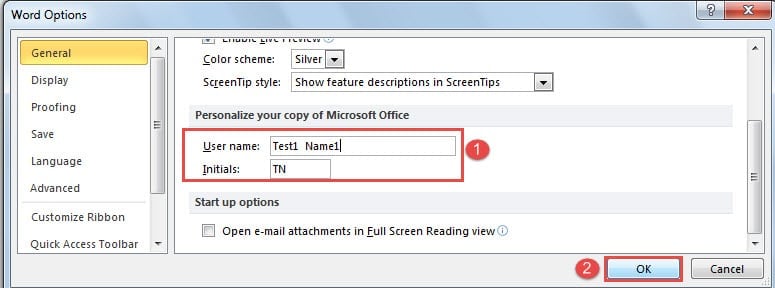
- 次に、「使用名の変更」を選択します。

- これで、「WordOptions」ダイアログボックスが表示されます。 後ろに数字を追加するなど、ユーザー名を少し変更し、イニシャルが同じままであることを確認します。
- [OK]をクリックします。


ヒント4:コメントテキストの色をバッチで変更する
XNUMXつのコメントのテキストの色を変更するのは非常に簡単ですが、これがバッチで行うのに役立つ方法です。
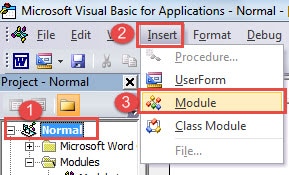
- まず、「Alt + F11」を押して、VBAエディターをすばやく開きます。
- 次に、「通常」、「挿入」の順にクリックします。
- 「モジュール」を選択します。

- モジュールをダブルクリックして、コード領域を開きます。
- 次に、これらのコードをそこに貼り付けます。
Sub ChangeCommentsColor()
  Dim objComment As Comment

  '  Change comment's Color
  For Each objComment In ActiveDocument.Comments
  objComment.Range.Font.Color = wdColorDarkRed
  Next objComment
End Sub
- 「実行」ボタンをクリックします。


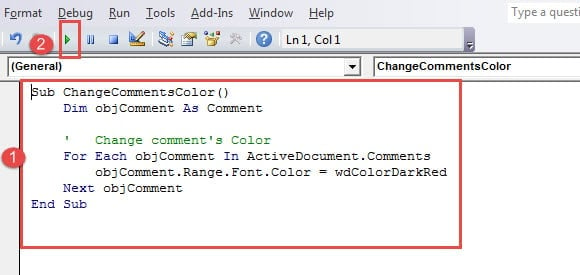
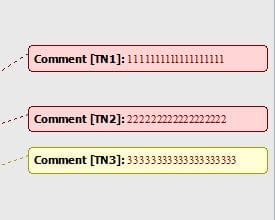
その中で、コード「objComment.Range.Font.Color = wdColorDarkRed」は、コメントテキストを濃い赤で設定することを意味します。 その他のカラーコードについては、次のWebサイトをご覧ください。 https://docs.microsoft.com/en-us/previous-versions/office/developer/office-2003/aa195614(v=office.11)
破損したWord文書
Word文書は時々破損します。 リゾートにバックアップがある場合は、気が散ることはほとんどありません。 ただし、そうでない場合は、データを復元するためのあらゆる手段を試す必要があります。 A Word文書エラー修復製品 そのような苦しんでいる時に役立つでしょう。
著者紹介:
Vera Chenは、のデータ復旧の専門家です。 DataNumen、Inc。は、以下を含むデータ復旧技術の世界的リーダーです。 Excel修復ツール (NAIST) と pdf ソフトウェア製品を修理します。 詳細については、次のWebサイトをご覧ください。 WWW。datanumen.com