
インスタント検索を使用すると、Outlook のメイン ウィンドウが占有され、Outlook で他の事項を処理できなくなります。 この記事では、検索結果を別ウィンドウで開く方法を説明します。
あるとき、インスタント検索を使用しているときに、新しいメールが受信トレイに届きました。 その後、新しいメールをチェックしたいと思いましたが、同時に現在の検索結果を放棄することには抵抗がありました。 したがって、結果を新しいウィンドウに移動できるようにしたいと思いました。
実際のところ、私の願いを達成できる方法はありません。 ただし、検索結果を脇に置いて、その間に新着メールをチェックできる回避策がいくつかあります。
1. 検索ツールの「高度な検索」機能を利用する
インスタント検索に専念していない場合は、「高度な検索」機能を使用するのが最善の選択です。 この機能には独自のインターフェイスがあり、その間に「詳細検索」ダイアログを何度も開くことができます。 「高度な検索」ツールを見つけるには、次の手順を実行します。
- まず、検索ボックスをクリックして「検索」リボンを表示します。
- 次に、「オプション」グループで「検索ツール」ボタンをクリックします。
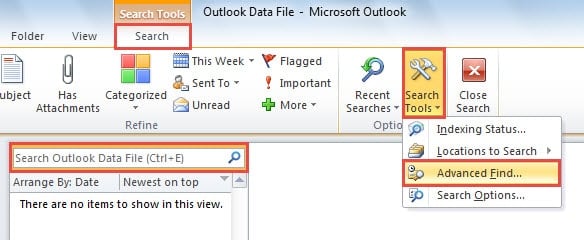
- ドロップダウンリストから「高度な検索」を選択します。
- 最後に、「詳細検索」ダイアログボックスが表示されます。

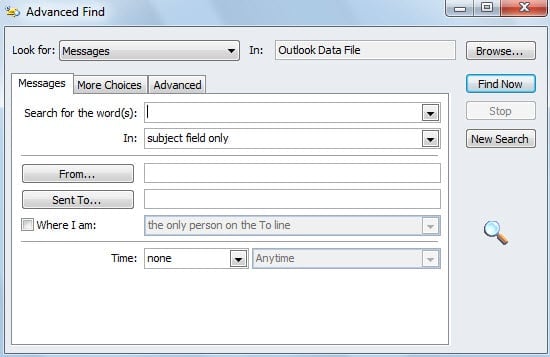
「高度な検索」を選択する回数に応じて、「高度な検索」ダイアログ ボックスの数が開きます。 ただし、インスタント検索のみを希望する場合は、次の XNUMX つの手段が専用です。
2. 選択したフォルダーを右クリックして新しいウィンドウで開きます
「新しいウィンドウで開く」機能を使用すると、即座に検索結果を複数のウィンドウで開きたい人に完全に満足できることは間違いありません。
- まずは通常通りインスタント検索を実行します。
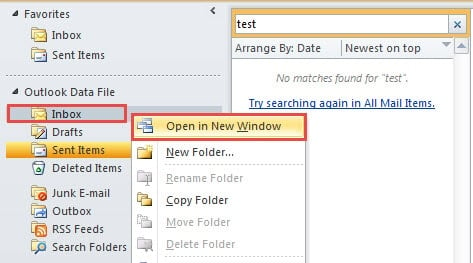
- その後、結果を脇に置いて、作業したい次のフォルダーを右クリックします。
- 右クリックメニューから「新しいウィンドウで開く」を選択します。

- 最後に、前にクリックしたフォルダーが有効になった状態で別のウィンドウが開きます。 次に、必要に応じて無数のウィンドウを開いて瞬時に検索できます。
3. キーボード ボタンから新しい Outlook Windows を起動します。
フォルダーに対して [新しいウィンドウで開く] コマンドを使用する以外に、フォルダーを選択せずに新しい Outlook ウィンドウを直接開くこともできます。 「Shift」を押しながらタスクバーの Outlook アイコンをクリックすると、新しい Outlook ウィンドウがすぐに表示されます。 各ウィンドウでインスタント検索を使用できます。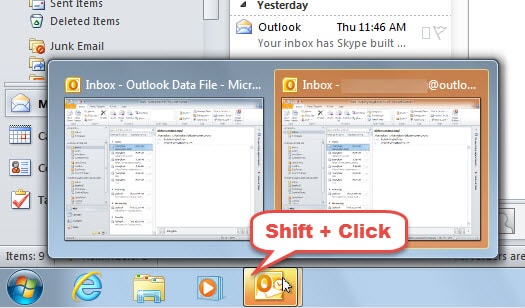
Outlook を適切に閉じてください
ご覧のとおり、Outlook の検索結果を複数のウィンドウで開く方法は数多くあります。 ただし、Outlook を閉じる前に、すべての手順が終了していることを確認する必要があることに注意してください。 つまり、Outlook を適切に閉じる必要があります。 そうしないと、データの破損や、さらにはデータの損失が発生する可能性があります。 このような状況でデータを取り戻すには、次のことを行う必要があります。 Outlookを修復する のような特殊なツールを使用してファイルを作成します DataNumen Outlook Repair。 回収率の高さから、同業他社を圧倒しています。
著者紹介:
Shirley Zhangは、のデータ復旧の専門家です。 DataNumen、Inc。は、以下を含むデータ復旧技術の世界的リーダーです。 SQLの回復 と見通し修理ソフトウェア製品。 詳細については、次のWebサイトをご覧ください。 WWW。datanumen.com