
この記事では、Word文書に目次を素早く挿入する3つの方法をご紹介します。
Wordでドキュメントを読んでいるときに、目次またはナビゲーションペインを使用して、コンテンツをすばやく確認できます。 ただし、印刷に関しては、ナビゲーションペインをドキュメントと一緒に印刷することはできません。 しかし、前者はそうします。 したがって、目次、特に長い目次をWord文書に挿入する必要があります。 以下は3つの効果的な方法です。
方法1:目次を手動で挿入する
- まず、目次を移動したい場所にカーソルを置きます。 「参照」タブをクリックしてから、「目次」コマンドをクリックします。
- 次に、「目次を挿入」を選択します。
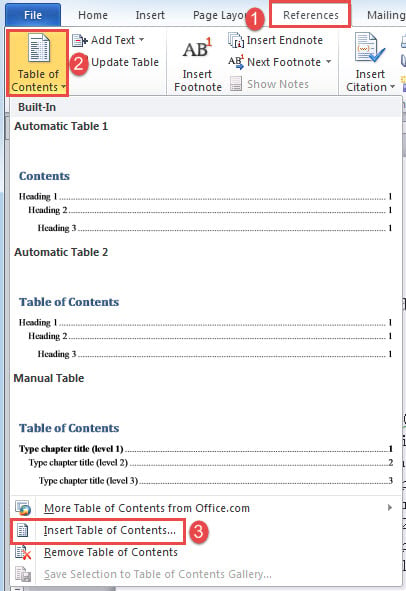
- 開いたダイアログボックスで、「レベルの表示」など、必要に応じて構成を設定します。
- [OK]をクリックします。
![構成のセットアップ-> [OK]をクリックします](data:image/svg+xml,%3Csvg%20xmlns='http://www.w3.org/2000/svg'%20viewBox='0%200%20531%20468'%3E%3C/svg%3E "構成のセットアップ-> [OK]をクリックします")
![構成のセットアップ-> [OK]をクリックします](https://www.datanumen.com/blogs/wp-content/uploads/2017/03/Set-up-configurations-then-Click-OK.jpg "構成のセットアップ-> [OK]をクリックします")
通常、目次は文書の最初のページに配置されます。以前にページ番号を挿入している場合、本文は2ページ目から始まっていることに気づくでしょう。ここで、目次をページ番号から除外しつつ、本文は通常通り1ページ目から始めたいと考える人もいるでしょう。そのためには、追加の操作が必要になります。詳細な手順については、この記事をお読みください。 Wordで特定のページからページ番号を開始する方法
そして、すべての調整が終わったら、目次を更新することを忘れないでください。
方法2:Wordマクロを実行する
ご覧のとおり、目次を手動で挿入する方法は、ページ番号のリセットなどの問題があり、少し面倒です。 このため、このタスクを実行するにはマクロ方式を使用することをお勧めします。 マクロを使用すると、プロセス全体を数秒で自動的に実行できます。
- まず最初に、「Ctrl + Home」を押して文書の先頭に移動してください。
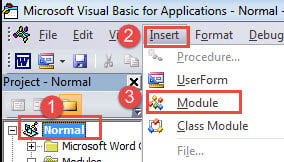
- 次に、「Alt + F11」を押してVBAエディターをトリガーします。
- 次に、「通常」、「挿入」の順にクリックします。
- 「モジュール」を選択し、ダブルクリックして編集エリアを開きます。

- 次に、次のコードをそこに貼り付けます。
Sub InsertTOC()
  Selection.InsertBreak Type:=wdSectionBreakNextPage
  Selection.HomeKey Unit:=wdStory
  With ActiveDocument
    .TablesOfContents.Add Range:=Selection.Range, RightAlignPageNumbers:= _
      True, UseHeadingStyles:=True, UpperHeadingLevel:=1, _
      LowerHeadingLevel:=9, IncludePageNumbers:=True, AddedStyles:="", _
      UseHyperlinks:=True, HidePageNumbersInWeb:=True, UseOutlineLevels:= _True
    .TablesOfContents(1).TabLeader = wdTabLeaderDots
    .TablesOfContents.Format = wdIndexIndent
  End With
  ActiveDocument.Sections(1).PageSetup.DifferentFirstPageHeaderFooter = True
  With ActiveDocument.Sections(2)
    .Footers(wdHeaderFooterPrimary).LinkToPrevious = False
    .Footers(wdHeaderFooterPrimary).PageNumbers.RestartNumberingAtSection = True
    .Footers(wdHeaderFooterPrimary).PageNumbers.StartingNumber = 1
  End With
  ActiveDocument.TablesOfContents(1).Update
End Sub
- 最後になりましたが、「実行」をクリックしてください。
![コードを貼り付け-> [実行]をクリックします](data:image/svg+xml,%3Csvg%20xmlns='http://www.w3.org/2000/svg'%20viewBox='0%200%20763%20459'%3E%3C/svg%3E "コードを貼り付け-> [実行]をクリックします")
![コードを貼り付け-> [実行]をクリックします](https://www.datanumen.com/blogs/wp-content/uploads/2017/03/Paste-codes-then-Click-Run-6.jpg "コードを貼り付け-> [実行]をクリックします")
マクロを実行すると、新しく挿入された目次が最初のページに配置され、ページ番号は2ページ目から始まります。また、目次は既に更新されています。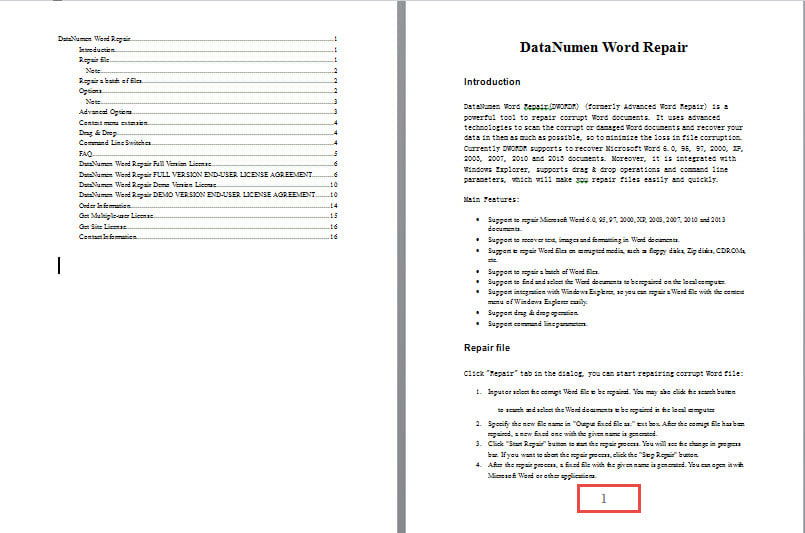
方法3:目次を複数のドキュメントに挿入する
バッチ処理のしやすさが気に入った場合は、次のマクロを利用します。
Sub InsertTOCForMultiDoc()
  Dim objDoc As Document
  Dim strFile As String, strFolder As String

  '  Initialization
  strFolder = "C:\Users\Public\Documents\New folder\Test1\"
  strFile = Dir(strFolder & "*.docx", vbNormal)

  '  Precess each document in the folder.
  While strFile <> ""
    Set objDoc = Documents.Open(FileName:=strFolder & strFile)

    Selection.InsertBreak Type:=wdSectionBreakNextPage
    Selection.HomeKey Unit:=wdStory
    With ActiveDocument
      .TablesOfContents.Add Range:=Selection.Range, RightAlignPageNumbers:= _
        True, UseHeadingStyles:=True, UpperHeadingLevel:=1, _
        LowerHeadingLevel:=9, IncludePageNumbers:=True, AddedStyles:="", _
        UseHyperlinks:=True, HidePageNumbersInWeb:=True, UseOutlineLevels:= _
        True.TablesOfContents(1).TabLeader = wdTabLeaderDots
      .TablesOfContents.Format = wdIndexIndent
    End With
    ActiveDocument.Sections(1).PageSetup.DifferentFirstPageHeaderFooter = True
    With ActiveDocument.Sections(2)
      .Footers(wdHeaderFooterPrimary).LinkToPrevious = False
      .Footers(wdHeaderFooterPrimary).PageNumbers.RestartNumberingAtSection = True
      .Footers(wdHeaderFooterPrimary).PageNumbers.StartingNumber = 1
    End With
    ActiveDocument.TablesOfContents(1).Update

    objDoc.Save
    objDoc.Close
    strFile = Dir()
  Wend
End Sub
方法2と同じ手順に従って、マクロをインストールして実行します。
Notes
- 最初に、すべてのドキュメントを同じディレクトリに配置する必要があります。
- 「C:\ Users \ Public \ Documents \ Newfolder \ Test1 \」を実際のフォルダパスに置き換えることを忘れないでください。 最後の「\」を忘れないでください。
Wordの修復ツール
Wordは突然クラッシュするので、次のツールを準備する必要があります。 Wordを修復する そしてWord文書。迅速な復旧によって、可能な限り多くのデータを取り戻すことができます。そのため、事前に高性能な復旧製品を入手しておくことをお勧めします。
著者紹介:
Vera Chenは、のデータ復旧の専門家です。 DataNumen、Inc。は、以下を含むデータ復旧技術の世界的リーダーです。 Excelの修正 (NAIST) と pdf ソフトウェア製品を修理します。 詳細については、次のWebサイトをご覧ください。 WWW。datanumen.com