
この記事では、Word文書の最後の編集場所に移動する3つの簡単な方法を紹介します。
時々、長いWord文書で作業する可能性が非常に高くなります。 このような状況では、一度だけミッションを遂行するのは難しいかもしれません。 実際、数回で仕事を終えることはかなり合理的です。 ただし、正確な最後の編集場所を見つけるのはイライラする場合があります。 したがって、以下のテキストでは、この問題に取り組むためのXNUMXつの簡単な方法を紹介します。 詳細を表示するには、読み進めてください。
方法1:組み合わせキーを使用する
これはおそらく作業を実行するための最も速い方法です。 まず、Word文書を開きます。 次に、「Shift + F5」を押すだけです。 そうすれば、最後の編集場所にカーソルが表示されます。
このトリックは非常に操作しやすいように見えますが、最初に組み合わせキーを覚えておく必要があります。 そうでなければ、それはまったく何もありません。 だからこそ、私たちは目標を実現するためにXNUMX番目とXNUMX番目の方法を継続します。
方法2:ブックマークを挿入する
この方法を使用するには、毎回Wordを終了する前にいくつかの作業を行う必要があります。
- まず、「メニューバー」の「挿入」をクリックします。
- 次に、「リンク」グループの「ブックマーク」をクリックします。
![[挿入]-> [ブックマーク]を選択します](https://www.datanumen.com/blogs/wp-content/uploads/2016/10/click-Insert-then-choose-Bookmark.jpg "[挿入]-> [ブックマーク]を選択します")
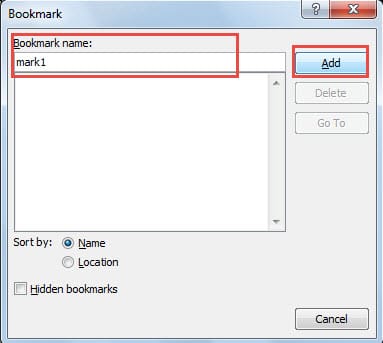
- これで、画面に「ブックマーク」ダイアログボックスが表示されます。 以下のように、テキストボックスにブックマーク名を入力するだけです。
- 次に、「追加」をクリックします。 これでブックマークが挿入されたので、Wordを終了するだけです。

- 次回このWord文書の編集を続行する場合は、ダブルクリックして開きます。
- もう一度、「挿入」をクリックします。
- そして、「ブックマーク」もクリックしてください。
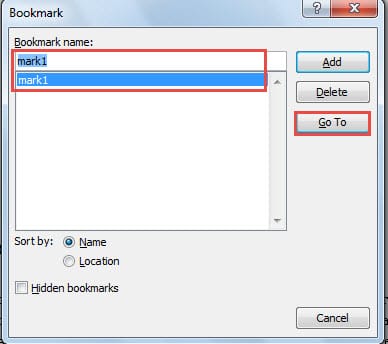
- これで、「ブックマーク」ダイアログボックスがポップアップ表示されます。 前回使用したブックマーク名を選択してください。
- 右側の「移動」ボタンをクリックします。 次に、最後に停止したときの正確な位置を見つけることができます。

方法3:「検索」機能を使用する
- 同様に、一度編集を終えたら、Wordを終了する前に、その場所の周りの最後の単語を覚えておく必要があります。 たとえば、ここではサンプルとして「マーク」という単語を選択します。

- 次回は、最初にドキュメントを開きます。
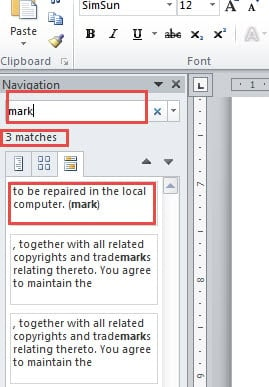
- 次に、「編集」グループの「検索」をクリックします。 または、「Ctrl + F」を押すこともできます。 どちらの操作でも、「ナビゲーションペイン」を開くことができます。
- 次に、覚えている単語を検索ボックスに入力します。 ここに「マーク」という単語を入力する必要があります。
- そして、XNUMXつの一致があることがわかります。 正しいものをクリックしてください。 ここでは最初のものを選択します。

- そのため、ドキュメントが前回編集した位置にジャンプしていることがわかります。

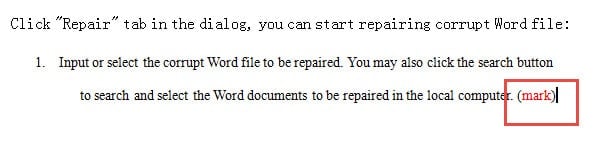
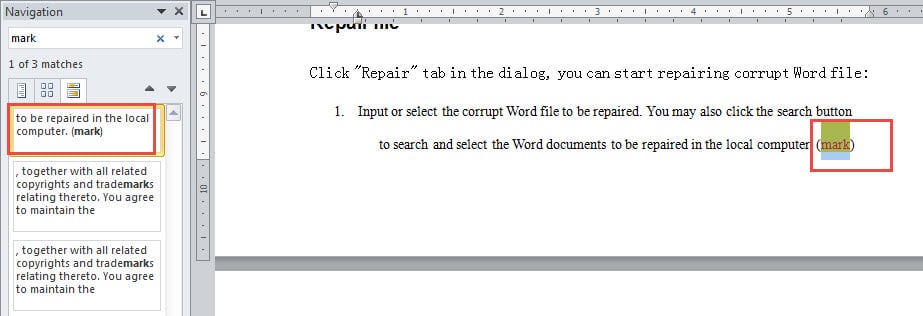
ただし、XNUMXつの問題が残っています。 「検索」機能を使用すると、一致するものがいくつかあることに気付いたと思います。 このため、次のように、停止した位置に特別な記号を入力または挿入できます。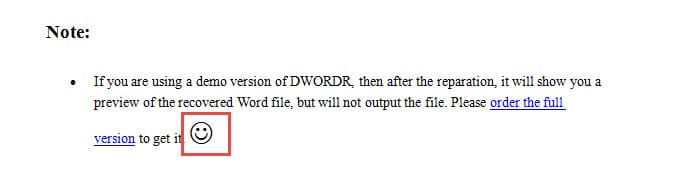
そのため、次回「検索」機能を使用して位置を特定すると、すぐにその位置を見つけることができます。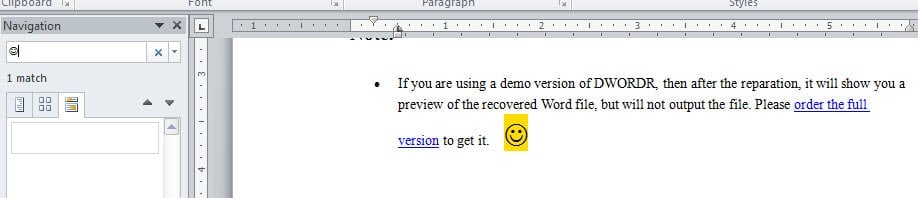
Wordファイルをバックアップすることを忘れないでください
上記の3つのヒントを理解すれば、前回どこまで読んだか分からずに長い文書で迷子になるという問題はなくなります。ただし、長い文書に関しては、バックアップを取っておくのが賢明です。バックアップがあれば、いつでも最新バージョンに戻ることができます。 ワードリペア あなたを満足させることができません。
著者紹介:
Vera Chenは、のデータ復旧の専門家です。 DataNumen、Inc。は、以下を含むデータ復旧技術の世界的リーダーです。 回復に優れている (NAIST) と pdf ソフトウェア製品を修理します。 詳細については、次のWebサイトをご覧ください。 WWW。datanumen.com