
この記事では、Word文書内の複数の図形の塗りつぶしの色を一括で削除する3つの効果的な方法をご紹介します。
Word文書に図形を挿入するときに、図形に塗りつぶしの色を適用することもできます。 単一の図形の塗りつぶしの色を簡単に追加または削除できます。 しかし、バッチ処理に関しては、いくつかのトリックが必要になります。
今回は、ドキュメント内の複数の図形の塗りつぶしの色をバッチで削除する方法を紹介します。 したがって、希望の色で塗りつぶしたり、図形を空白の背景のままにしておくことができます。 以下は、さまざまなケースで役立つ3つの方法です。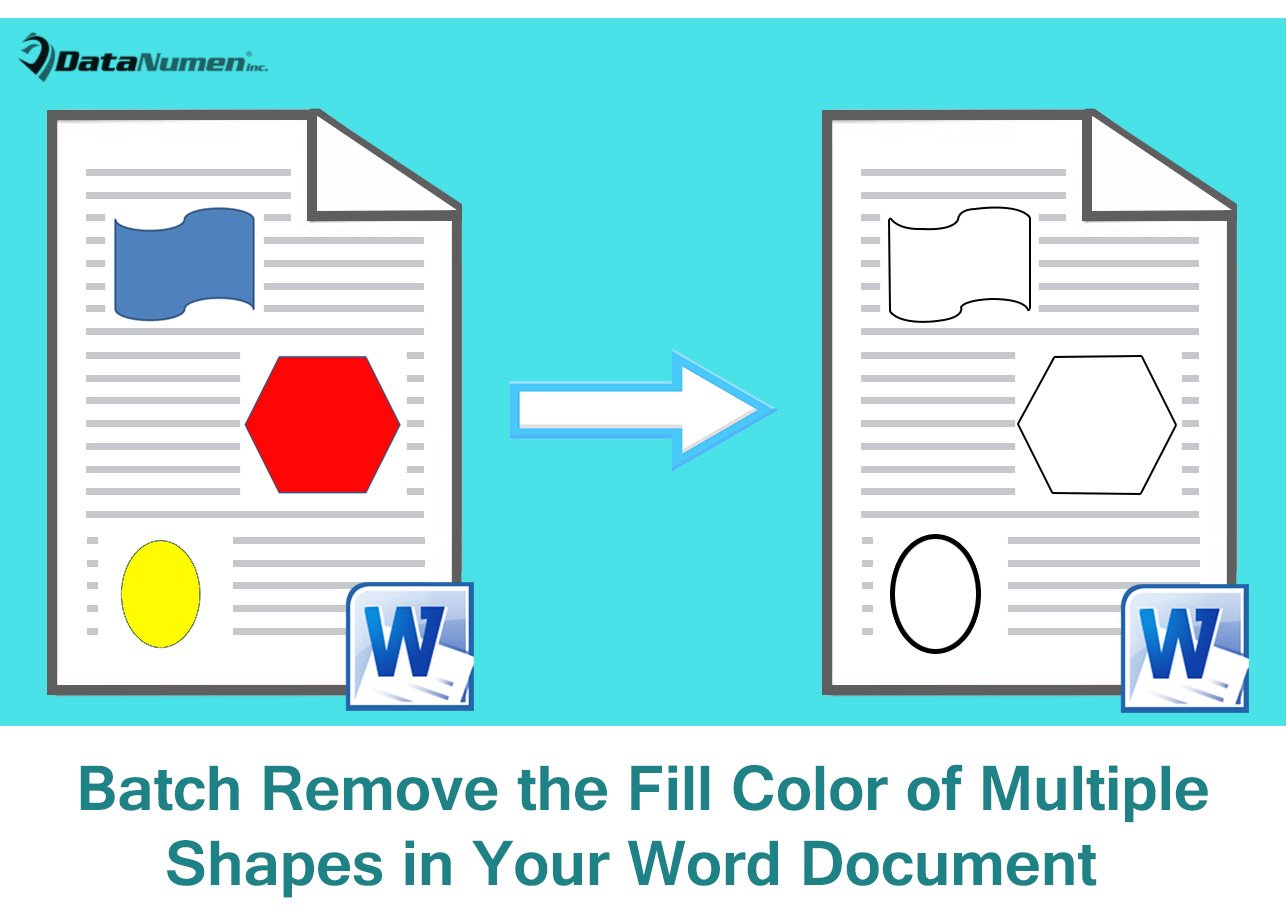
方法1:ページ上の複数の図形の塗りつぶしの色を削除する
- まず、リボンの[ホーム]タブをクリックします。
- 次に、「編集」グループの「選択」コマンドをクリックします。
- ドロップダウンメニューで、「選択ペイン」を選択します。

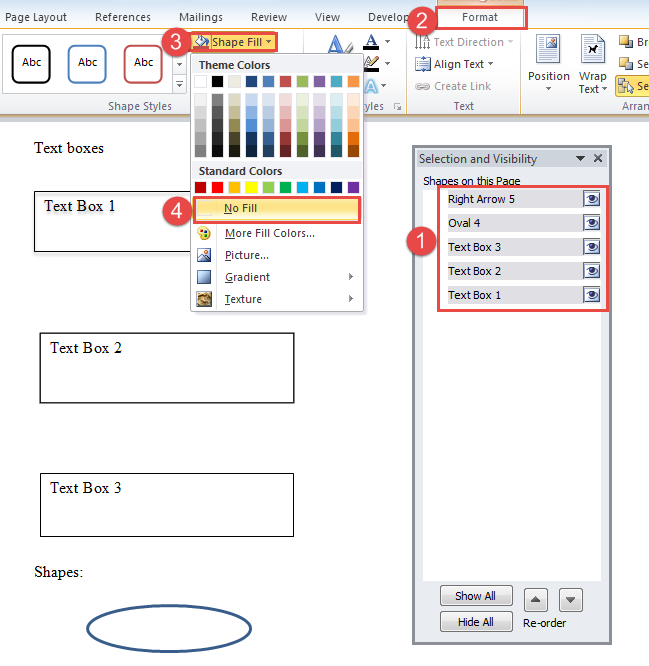
- これで、[選択と表示]ペインに、このページのすべての図形の名前が表示されます。 「Ctrl」を押して、必要な形状を選択します。
- 次に、リボンの「フォーマット」をクリックします。
- 次に「ShapeFill」をクリックします。
- ドロップダウンメニューで[塗りつぶしなし]を選択します。


方法2:ドキュメント内のすべての図形の塗りつぶしの色をバッチで削除する
- まず最初に、「開発」タブが表示されている場合は、それをクリックし、次に「Visual Basic」をクリックしてVBAエディターを開きます。「開発」タブが表示されていない場合は、代わりに「Alt + F11」を押してください。
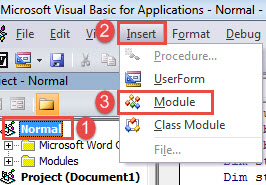
- エディターで、左側の「通常」プロジェクトをクリックします。
- 次に、メニューバーの「挿入」をクリックします。
- 次に、ドロップダウンメニューで「モジュール」を選択します。

- 新しいモジュールをダブルクリックして開き、次のコードをそこに貼り付けます。
Sub RemoveAllShapeFill()
  Dim objShape As Shape
  Dim objDoc As Document

  Application.ScreenUpdating = False
  Set objDoc = ActiveDocument

  For Each objShape In objDoc.Shapes
    objShape.Fill.Visible = False
    objShape.Line.Visible = msoTrue
  Next objShape

  Application.ScreenUpdating = True
  Set objDoc = Nothing
End Sub
- 最後に、「実行」ボタンをクリックするか、「F5」を押してコードを実行します。
![マクロの貼り付け-> [実行]をクリックします](data:image/svg+xml,%3Csvg%20xmlns='http://www.w3.org/2000/svg'%20viewBox='0%200%20571%20317'%3E%3C/svg%3E "マクロの貼り付け-> [実行]をクリックします")
![マクロの貼り付け-> [実行]をクリックします](https://www.datanumen.com/blogs/wp-content/uploads/2017/07/Paste-Macro-then-Click-Run-10.jpg "マクロの貼り付け-> [実行]をクリックします")
方法3:ドキュメント内のすべてのテキストボックスの塗りつぶしの色を削除する
テキストボックスは形状カテゴリに属します。 すべてのテキストボックスの塗りつぶしの色を削除し、他の形状の塗りつぶしの色を保持したい場合は、この方法を利用できます。
- まず、方法2の手順を繰り返して、マクロをインストールして実行します。
- そして今回は、そのマクロを次のマクロに置き換えます。
Sub RemoveTextBoxFill()
  Dim objShape As Shape
  Dim objDoc As Document

  Application.ScreenUpdating = False
  Set objDoc = ActiveDocument

  For Each objShape In objDoc.Shapes
    If objShape.Type = msoTextBox Then
      objShape.Fill.Visible = msoFalse
      objShape.Line.Visible = msoTrue
    Else
      Exit For
    End If
  Next objShape

  Application.ScreenUpdating = True
  Set objDoc = Nothing
End Sub
結果は次のとおりです。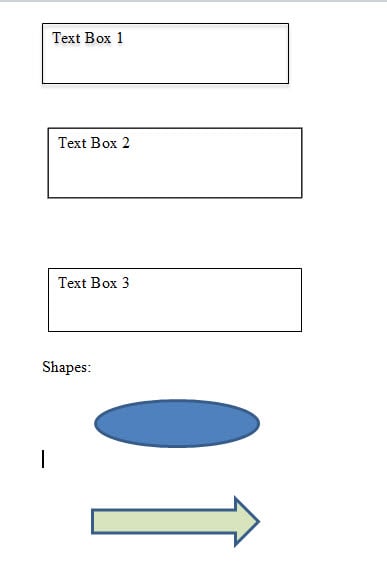
破損したドキュメントをすばやく回復する
文書が破損しても、慌てないでください。ほとんどの文書は復元可能であることを覚えておいてください。すべきことは、時間を確保し、 ドキュメントの修正 ツール。 現在、このようなユーティリティは、データを取得するのに非常に役立ちます。
著者紹介:
Vera Chenは、のデータ復旧の専門家です。 DataNumen、Inc。は、以下を含むデータ復旧技術の世界的リーダーです。 xls修正 (NAIST) と pdf ソフトウェア製品を修理します。 詳細については、次のWebサイトをご覧ください。 WWW。datanumen.com