
この記事では、Wordアプリケーションと関連ドキュメントのアイコンが正しくないという問題を解決するための3つの実用的な方法について説明します。
以下のように、Wordデスクトップアイコンが異常に表示される問題に遭遇することがあります。 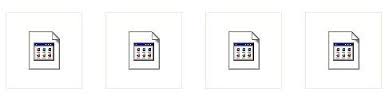
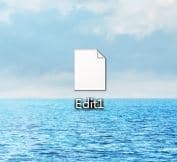
しかし、あなたは自分がそのような状況に陥るために何をしたのか見当がつかない。 これらのファイルを開くことができる場合もありますが、気分が悪いだけです。 そこで、ここでは、Windows7の環境における問題の原因と解決策をお知らせします。
方法1:適切な関連プログラムに接続する
最初の理由は、ファイルがWordプログラムに接続できないことである可能性があります。 これを修正するための手順は次のとおりです。
- まず、ファイルを右クリックします。
- 次に、リストメニューで[プログラムから開く]を選択します。 これで、「MicrosoftWord」が拡張メニューにあるかどうかがわかります。
- 表示されない場合は、「デフォルトのプログラムを選択」オプションをクリックしてください。
![ファイルを右クリック-> [プログラムから開く]を選択-> [デフォルトのプログラムを選択]をクリック](data:image/svg+xml,%3Csvg%20xmlns='http://www.w3.org/2000/svg'%20viewBox='0%200%20508%20314'%3E%3C/svg%3E "ファイルを右クリック-> [プログラムから開く]を選択-> [デフォルトのプログラムを選択]をクリック")
- これで、[プログラムから開く]ダイアログボックスが開きました。 「推奨プログラム」で「MicrosoftWord」を選択します。 見つからない場合は、右下の「参照」ボタンをクリックして、Wordプログラムを手動で見つけることができます。
- 次に、「常に選択したプログラムを使用してこの種のファイルを開く」チェックボックスをオンにすることを忘れないでください。
- そして最後に「OK」をクリックします。
![[MicrosoftWord]をクリックします-> [選択したプログラムを常に使用してこの種類のファイルを開く]チェックボックスをオンにします-> [OK]をクリックします](data:image/svg+xml,%3Csvg%20xmlns='http://www.w3.org/2000/svg'%20viewBox='0%200%20578%20480'%3E%3C/svg%3E "[MicrosoftWord]をクリックします-> [選択したプログラムを常に使用してこの種類のファイルを開く]チェックボックスをオンにします-> [OK]をクリックします")
![ファイルを右クリック-> [プログラムから開く]を選択-> [デフォルトのプログラムを選択]をクリック](https://www.datanumen.com/blogs/wp-content/uploads/2016/11/right-click-on-a-file-then-choose-Open-with-then-click-Choose-default-program.jpg "ファイルを右クリック-> [プログラムから開く]を選択-> [デフォルトのプログラムを選択]をクリック")
![[MicrosoftWord]をクリックします-> [選択したプログラムを常に使用してこの種類のファイルを開く]チェックボックスをオンにします-> [OK]をクリックします](https://www.datanumen.com/blogs/wp-content/uploads/2016/11/click-Microsoft-Word-then-check-Always-use-the-selected-program-to-open-this-kind-of-file-then-click-OK.jpg "[MicrosoftWord]をクリックします-> [選択したプログラムを常に使用してこの種類のファイルを開く]チェックボックスをオンにします-> [OK]をクリックします")
方法2:Windowsアイコンを更新する
XNUMX番目の理由は、Windowsアイコンのエラーである可能性があります。 したがって、次の手順でそれらを更新してみることができます。
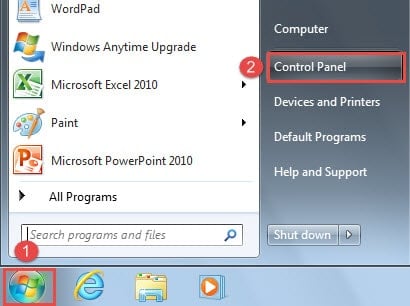
- まず、「開始」をクリックしてください。
- 次に、「コントロールパネル」をクリックします。

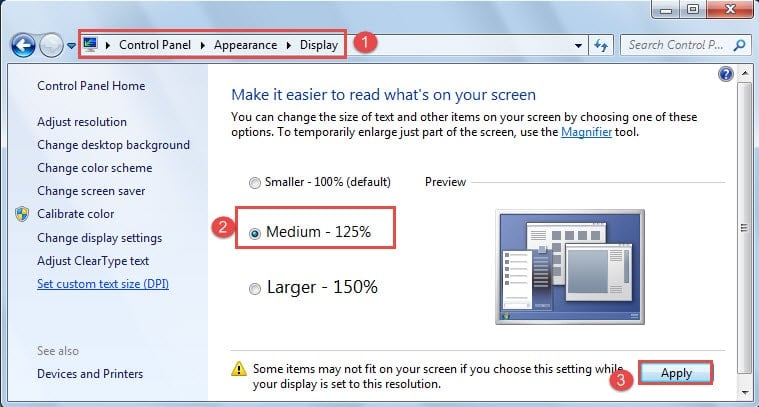
- 次に「外観」をクリックします。
- そして、「表示」をクリックし続けます。
- 次に、「中-125%」を選択します。
- 次に「適用」ボタンをクリックします。

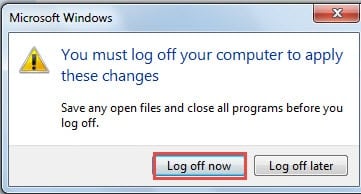
- 警告メッセージが表示されます。 「MicrosoftWindows」ダイアログボックスで「今すぐログオフ」をクリックします。

- ここでもう一度コンピューターにログインすると、すべてが順調に戻っていることがわかります。 ここで、最初に最初の4つの手順を繰り返すだけです。
- 次に、今回は「小さい-100%」を選択します。
- そして、「適用」をクリックして、アイコンのサイズをデフォルトに戻します。
方法3:MicrosoftOfficeを修復する
上記2つの方法で問題が解決しない場合は、Microsoft Officeに何らかの不具合が発生している可能性があります。その場合は、修復を試みることをお勧めします。
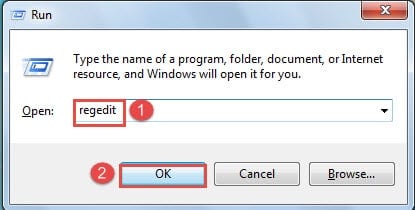
- まず、「Windows + R」を押して「ファイル名を指定して実行」ウィンドウを開きます。
- 次に、「開く」テキストボックスに「regedit」と入力します。
- そして、「OK」をクリックします。

- 次に、「レジストリエディタ」を開きます。 次に、Word 2007および2010ユーザーの場合、次のキーを見つけて削除する必要があります。
HKEY_CLASSES_ROOT \ .docx
HKEY_CLASSES_ROOT \ Word.Document.12
HKEY_CURRENT_USER \ Software \ Microsoft \ Windows \ CurrentVersion \ Explorer \ FileExts \ .docx
また、Word 2003ユーザーの場合は、次のキーを見つけて削除する必要があります。
HKEY_CLASSES_ROOT \ .doc
HKEY_CLASSES_ROOT \ Word.Document.8
HKEY_CURRENT_USER \ Software \ Microsoft \ Windows \ CurrentVersion \ Explorer \ FileExts \ .doc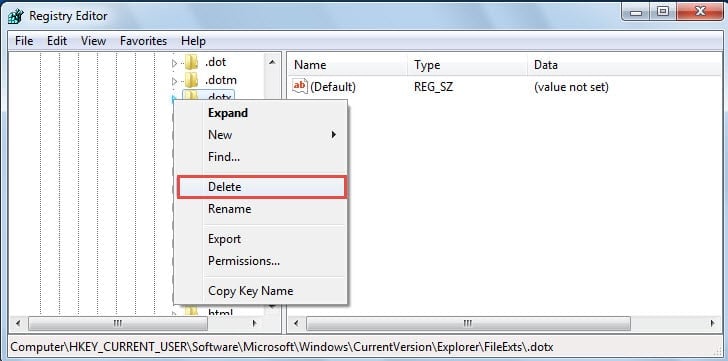
注:これらのキーを削除する前に、まずバックアップを取ることができます。 それらを右クリックし、「エクスポート」を選択して保存場所を見つけます。
- 上記の手順が完了したら、「レジストリエディター」を閉じます。次に、「開始」をクリックします。
- 次に、「コントロールパネル」をクリックします。
- 次に、「プログラム」をクリックします。
- 次に、「プログラムと機能」に進みます。
- これで、「プログラムのアンインストールまたは変更」ページが表示されます。 使用しているMicrosoftOfficeのバージョンを見つけて、右クリックします。
- 次に、「変更」を選択します。
![MicrosoftOfficeを検索->右クリック-> [変更]を選択](data:image/svg+xml,%3Csvg%20xmlns='http://www.w3.org/2000/svg'%20viewBox='0%200%20802%20463'%3E%3C/svg%3E "MicrosoftOfficeを検索->右クリック-> [変更]を選択")
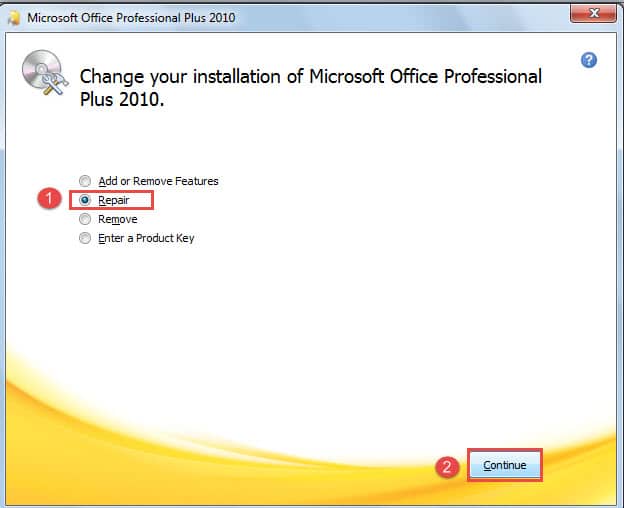
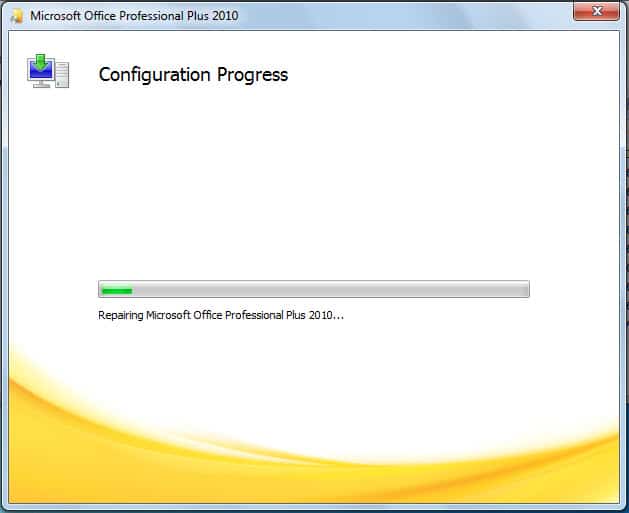
- ダイアログボックスが表示されたら、「修復」を選択するだけです。
- 次に、「続行」をクリックして、構成の進行が完了するのを待ちます。


![MicrosoftOfficeを検索->右クリック-> [変更]を選択](https://www.datanumen.com/blogs/wp-content/uploads/2016/11/find-Microsoft-Office-then-right-click-then-choose-Change.jpg "MicrosoftOfficeを検索->右クリック-> [変更]を選択")
ファイルが引き続き機能することを確認する
要約すると、アイコンの問題を修正するために3つの方法があります。 不明なアイコンでいくつかのファイルを開くことができると述べましたが、いつも幸運であるとは限りません。 真実は、Wordアイコンが異常に表示されると、ファイルも非常に危険にさらされるということです。 したがって、これはあなたが必要になる時です 破損したWord修復ツール
著者紹介:
Vera Chenは、のデータ復旧の専門家です。 DataNumen、Inc。は、以下を含むデータ復旧技術の世界的リーダーです。 xlsx損傷修復ツール (NAIST) と pdf ソフトウェア製品を修理します。 詳細については、次のWebサイトをご覧ください。 WWW。datanumen.com