
今日の記事では、背景色や画像なしでWord文書を印刷する3つの賢い方法を紹介することにしました。
適切で素敵な背景色または画像は、ドキュメントをより目を引くものにすることができます。 したがって、時々、美的目的からドキュメントの背景色または画像を設定することになります。
その場合、背景色や画像なしでドキュメントを印刷したい場合があります。
- まず、インクを節約することでコスト効率を高めることができます。
- 第二に、前述のように、背景色は読者の目を楽しませるためだけにあります。 したがって、文書の内容に影響を与えることはありません。
- 第三に、背景にいくつかの追加の単語があると、混乱を招きやすくなります。
このようなシナリオでは、背景色や画像のないドキュメントの方が適しています。 これを実現するには、次の方法を試してください。
方法1:「単語オプション」を変更する
- まず、Wordの「ファイル」タブをクリックします。
- 次に「オプション」をクリックして「単語オプション」ボックスを開きます。
- 左側の「表示」をクリックします。
- 次に、右側の[印刷オプション]セクションで、[背景色または画像を印刷する]ボックスをオフにします。
- 最後に「OK」をクリックします。
![[表示]-> [背景色または画像の印刷]ボックスをクリア-> [OK]をクリックします](data:image/svg+xml,%3Csvg%20xmlns='http://www.w3.org/2000/svg'%20viewBox='0%200%20638%20340'%3E%3C/svg%3E "[表示]-> [背景色または画像の印刷]ボックスをクリア-> [OK]をクリックします")
![[表示]-> [背景色または画像の印刷]ボックスをクリア-> [OK]をクリックします](https://www.datanumen.com/blogs/wp-content/uploads/2017/05/Click-Display-then-Clear-Print-background-colors-or-images-box-then-Click-OK.jpg "[表示]-> [背景色または画像の印刷]ボックスをクリア-> [OK]をクリックします")
方法2:VBAを介して背景色なしでドキュメントを印刷する
- まず最初に、「Alt + F11」を押してWordのVBAエディターを起動します。
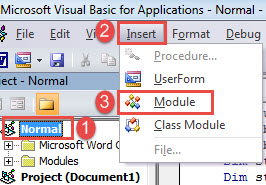
- 次に、左側の「通常」をクリックします。
- 次に、「挿入」をクリックします。
- そして、ドロップダウンメニューから「モジュール」を選択します。

- ダブルクリックしてモジュールを開きます。
- 次に、これらのコードをコーディング領域に貼り付けます。
Sub PrintOneDocWithoutBackgroundColor()
  Dim objDoc As Document
  Dim nBackgroundFill As Boolean

  Set objDoc = ActiveDocument

  With objDoc
    '  Save the current page color.
    nBackgroundFill = .Background.Fill.Visible

    '  Hide the page color from printing.
    .Background.Fill.Visible = msoFalse
  End With

  Dialogs(wdDialogFilePrint).Show

  With objDoc
    '  Restore the page color to original setting on screen.
    .Background.Fill.Visible = nBackgroundFill
  End With
End Sub
- 最後になりましたが、「実行」をクリックしてください。
![コードの貼り付け-> [実行]をクリックします](data:image/svg+xml,%3Csvg%20xmlns='http://www.w3.org/2000/svg'%20viewBox='0%200%20635%20480'%3E%3C/svg%3E "コードの貼り付け-> [実行]をクリックします")
![コードの貼り付け-> [実行]をクリックします](https://www.datanumen.com/blogs/wp-content/uploads/2017/05/Paste-Codes-then-Click-Run-1.jpg "コードの貼り付け-> [実行]をクリックします")
このマクロを使用すると、背景色や画像なしでドキュメントを印刷できます。 一方、コンピュータ上のドキュメントは、背景色または画像がそのままである必要があります。
方法3:VBAを介して背景色なしで複数のドキュメントを印刷する
このマクロは、背景色なしでドキュメントのバッチを印刷することを目的としています。
- まず、対象となるすべての文書を1つのフォルダに整理することから始めましょう。
- 次に、方法2の手順に従って、マクロをインストールして実行します。
- 今回のみ、マクロを次のマクロに置き換えます。
Sub PrintMultiDocWithoutBackgroundColor()
  Dim StrFolder As String
  Dim strFile As String
  Dim objDoc As Document
  Dim dlgFile As FileDialog

  Set dlgFile = Application.FileDialog(msoFileDialogFolderPicker)

  With dlgFile
    If .Show = -1 Then
      StrFolder = .SelectedItems(1) & "\"
    Else
      MsgBox "No folder is selected! Please select the target folder."
      Exit Sub
    End If
  End With

  strFile = Dir(StrFolder & "*.docx", vbNormal)

  While strFile <> ""
    Set objDoc = Documents.Open(FileName:=StrFolder & strFile)
    Set objDoc = ActiveDocument

    With objDoc
      .Background.Fill.Visible = msoFalse
      .PrintOut
      .Close SaveChanges:=wdDoNotSaveChanges
    End With
    strFile = Dir()
  Wend

End Sub
マクロは「参照」ウィンドウを呼び出します。 すべてのドキュメントが含まれているフォルダを選択して、[OK]をクリックするだけです。
同様に、ドキュメントのデジタルバージョンは変更されません。
あなたのWord文書に目を離さない
自分のコンピュータに多数のドキュメントを保存することは一般的で合理的です。 しかし、時間が経つにつれて、ドキュメントは古くなり、私たちに忘れられてしまいます。 そのため、ある日、特定のドキュメントを検索しようとすると、そのドキュメントにアクセスできなくなるだけです。 そのような欲求不満は、私たち全員が遭遇するのを嫌うものです。 ただし、データを取得する唯一の方法は、修復ツールを利用して ドキュメントを修正。 だから、すべてが手遅れになる前に、できるだけ早く入手してください。
著者紹介:
Vera Chenは、のデータ復旧の専門家です。 DataNumen、Inc。は、以下を含むデータ復旧技術の世界的リーダーです。 Excelの修正 (NAIST) と pdf ソフトウェア製品を修理します。 詳細については、次のWebサイトをご覧ください。 WWW。datanumen.com