
この記事では、Wordドキュメントをdocxファイルに、またはその逆にバッチ変換するための3つの簡単な方法があります。
一般に、Wordのバージョンが異なれば、ファイルを.docや.docxなどの拡張子を持つさまざまなタイプで保存することはよく知られています。 チームワークでは、メンバーごとに異なるバージョンのWordを使用する可能性があります。 その結果、これは共有ファイルを開いて編集することの困難につながります。 たとえば、2007より前のバージョンのWordでdocxファイルを開くことはできません。さらに、2007以降のバージョンのWordでdocファイルを開くことはできますが、一部のオプションが制限されている可能性があり、編集。
したがって、Wordのドキュメントファイルとdocxファイルを変換する方法を見つけることは非常に重要です。バッチ処理を実現できる場合はなおさらです。
方法1:Word文書をDocxファイルにバッチ変換する
- まず第一に、処理するすべてのファイルを1つのファイルフォルダに整理してください。
- 次に、Wordを開き、「Alt + F11」を押してVBAエディターを開きます。
- 次に、「通常」プロジェクトをクリックし、その後に「挿入」をクリックします。
- 次に、「モジュール」を選択して、プロジェクトに新しいモジュールを挿入します。
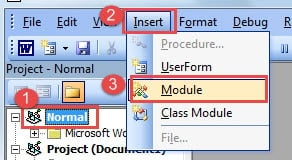
- 次に、モジュールをダブルクリックして編集領域を開き、次のコードを貼り付けます。
Sub TranslateDocIntoDocx()
  Dim objWordApplication As New Word.Application
  Dim objWordDocument As Word.Document
  Dim strFile As String
  Dim strFolder As String

  strFolder = "E:\Temp\"
  strFile = Dir(strFolder & "*.doc", vbNormal)

  While strFile <> ""
    With objWordApplication
      Set objWordDocument = .Documents.Open(FileName:=strFolder &strFile, AddToRecentFiles:=False, ReadOnly:=True, Visible:=False)

      With objWordDocument
        .SaveAs FileName:=strFolder & Replace(strFile, "doc", "docx"), FileFormat:=16
        .Close
      End With
    End With
    strFile = Dir()
  Wend

  Set objWordDocument = Nothing
  Set objWordApplication = Nothing
End Sub
- 最後に「実行」ボタンをクリックします。

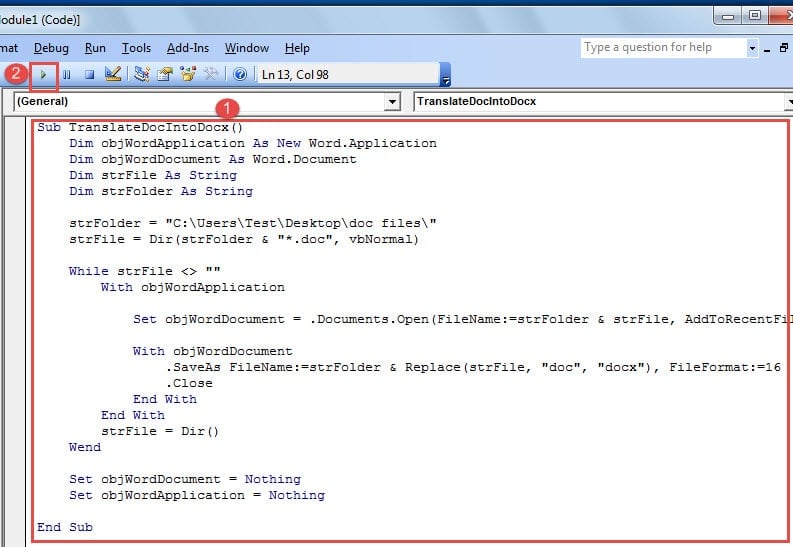
数秒後、すべてのdocファイルがdocxファイルに変換されていることがわかります。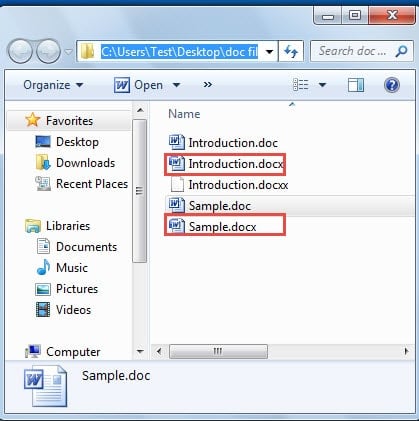
メモ:
コード行で「strFolder =“ E:\ Temp \””、 「E:\ Temp」とファイルフォルダの場所。
方法2:WordDocxファイルをDocファイルにバッチ変換する
- まず最初に、すべてのdocxファイルを1つのファイルフォルダにまとめてください。
- 同様に、「Alt + F11」を押してVBAエディターを開きます。
- 次に、方法1と同じ方法で、新しいモジュールを挿入して開きます。
- 次に、次のコードをそこに貼り付けます。
Sub TranslateDocxIntoDoc()
  Dim objWordApplication As New Word.Application
  Dim objWordDocument As Word.Document
  Dim strFile As String
  Dim strFolder As String

  strFolder = "E:\Temp\"
  strFile = Dir(strFolder & "*.docx", vbNormal)

  While strFile <> ""
    With objWordApplication
      Set objWordDocument = .Documents.Open(FileName:=strFolder & strFile, AddToRecentFiles:=False, ReadOnly:=True, Visible:=False)

      With objWordDocument
        .SaveAs FileName:=strFolder & Replace(strFile, "docx", "doc"), FileFormat:=0
        .Close
      End With
    End With
    strFile = Dir()
  Wend

  Set objWordDocument = Nothing
  Set objWordApplication = Nothing
End Sub
- 最後に、「実行」ボタンをクリックして変換を開始してください。

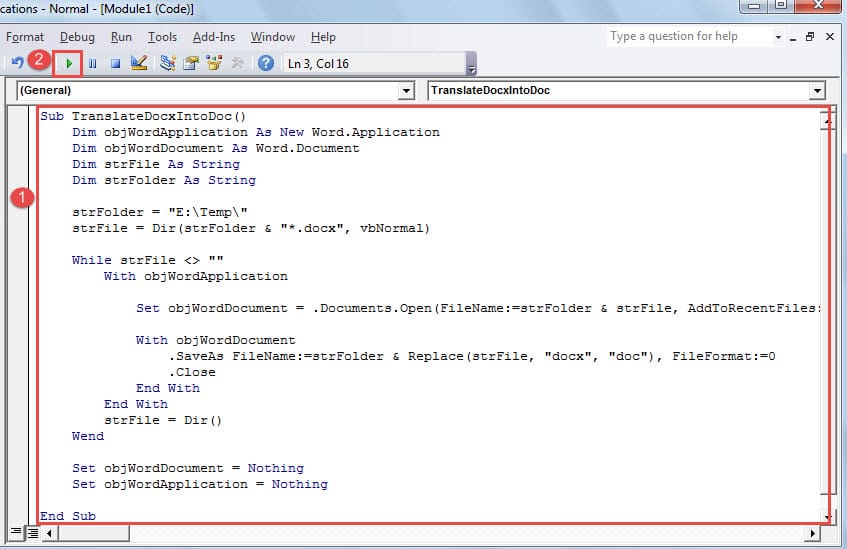
それでも、変更することを忘れないでください。E:\ Tempコード行の「」strFolder =“ E:\ Temp \”」を実際のファイルフォルダパスに追加します。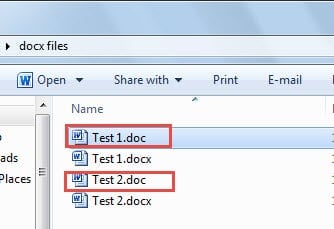
方法3:「名前を付けて保存」方法を使用する
- まず、すべてのdocまたはdocxファイルをXNUMXつのフォルダーに配置します。
- 次に「Ctrl」を押し、クリックしてすべてのファイルを選択します。
- 次に右クリックして、メニューの[名前を付けて保存]を選択します。
- これで、複数の「名前を付けて保存」ウィンドウがポップアップ表示されるので、それに応じてファイルタイプとしてdocまたはdocxを選択します。
- 最後に「保存」をクリックして、すべてのウィンドウを閉じます。
ただし、WindowsまたはOfficeのバージョンが異なるため、コンテキストメニューで[名前を付けて保存]オプションを使用できない場合があります。 したがって、タスクを実行するには2つのマクロ方法を使用することを強くお勧めします。
ファイルの整合性に注意する
Word docファイルとdocxファイルを変換する3つの方法を紹介しましたが、これらのファイルは、人的エラーや誤った取り扱いによる破損の影響を非常に受けやすくなっています。 したがって、頻繁にバックアップし、 Word文書の問題修復ユーティリティ 破損が発生した場合。
著者紹介:
Vera Chenは、のデータ復旧の専門家です。 DataNumen、Inc。は、以下を含むデータ復旧技術の世界的リーダーです。 Excelデータエラー修復ツール (NAIST) と pdf ソフトウェア製品を修理します。 詳細については、次のWebサイトをご覧ください。 WWW。datanumen.com