
おそらく、Outlook には期限を過ぎた予定がたくさんあるでしょう。 この記事では、期限を過ぎたすべての予定をすぐに削除する 3 つの方法を紹介します。
PST データのサイズを小さく保ち、カレンダーをよりすっきりと整理するには、期限を過ぎた予定、つまり今日より前にスケジュールされた予定など、Outlook 内の不要なアイテムを削除する必要があります。 Outlook には、そのような予定を特定して一度に削除する直接的な機能はありません。 そこで今回は、期限を過ぎた予定をすぐに見つけて削除する3つのコツを紹介します。
1: 期限を過ぎた予定を手動で削除する
- まず、Outlook を起動し、[カレンダー] ウィンドウに移動して、特定の予定表フォルダーを開きます。
- 次に「表示」タブに切り替えて「設定の表示」をクリックします。
- ポップアップダイアログボックスで「フィルタ」ボタンをクリックします。
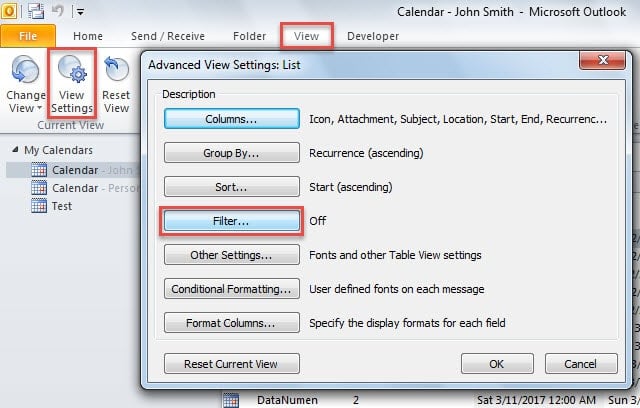
- 次に、詳細ビュー フィルターを指定する必要があります。
- まず、「フィールド」ボックスに「開始」と入力し、「以前」を選択して、「値」に「昨日」と入力します。
- 次に、もう XNUMX つ「昨日以前に終了」を追加します。

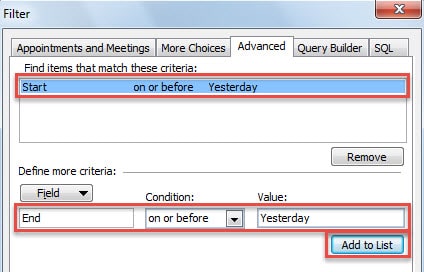
- その後、カレンダーに戻るまで「OK」を連打してください。
- その後、期限を過ぎた予定だけがリストに残っていることがわかります。
- 最後に全選択して「削除」ボタンを押します。
2: 期限を過ぎた予定をアーカイブ経由で削除する
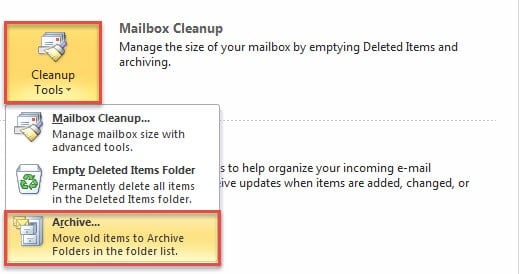
- まず、「ファイル」メニューを開きます。
- 次に、「クリーンアップツール」ボタンをクリックし、ドロップダウンリストから「アーカイブ」を選択します。

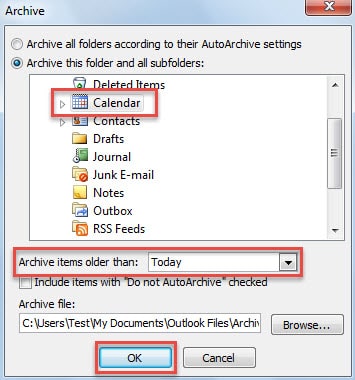
- 最終的に、新しいポップアップ ダイアログ ボックスで次の手順を実行します。
- まずは「カレンダー」を選択します。
- 次に、「次の期間より古いアイテムをアーカイブする」に「今日」と入力します。
- 次に、必要に応じて「参照」ボタンでアーカイブ PST ファイルを指定できます。
- 最後に「OK」ボタンをクリックしてアーカイブを開始してください。

3: Outlook VBA を使用して期限を過ぎた予定を削除する
- まず、「Alt + F11」キー ボタンを押して Outlook VBA エディタにアクセスします。
- 次に、後続のウィンドウで新しいモジュールを開く必要があります。
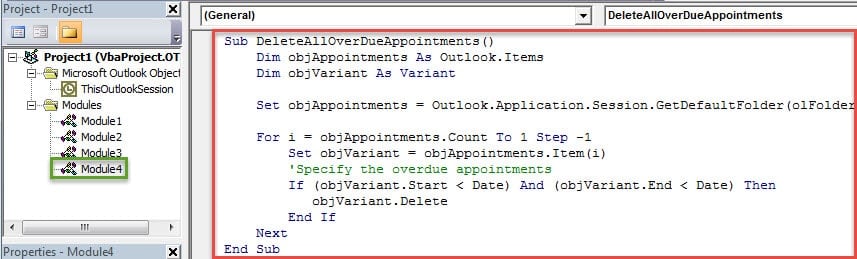
- 後で、次の VBA コードをコピーしてモジュールに貼り付けることができます。
Sub DeleteAllOverDueAppointments()
    Dim objAppointments As Outlook.Items
    Dim objVariant As Variant

    Set objAppointments = Outlook.Application.Session.GetDefaultFolder(olFolderCalendar).Items

    For i = objAppointments.Count To 1 Step -1
        Set objVariant = objAppointments.Item(i)
        'Specify the overdue appointments
        If (objVariant.Start < Date) And (objVariant.End < Date) Then
           objVariant.Delete
        End If
    Next
End Sub
- その後、ツールバーの「実行」アイコンをクリックするとマクロが起動します。
- 期限を過ぎたすべての予定がカレンダーから一度に削除されます。
Outlook データを適切に保護しましょう
Outlook には重要な電子メールや連絡先が大量にあるため、Outlook データを非常に重要視する必要があります。 したがって、Outlook データを定期的にバックアップする必要があります。 また、すぐにあなたのものを取り戻すために、 破損したOutlook Outlook がクラッシュした後にデータを保存するには、次のような優れたツールを近くに置いておく必要があります。 DataNumen Outlook Repair.
著者紹介:
Shirley Zhangは、のデータ復旧の専門家です。 DataNumen、Inc。は、以下を含むデータ復旧技術の世界的リーダーです。 SQLの破損 と見通し修理ソフトウェア製品。 詳細については、次のWebサイトをご覧ください。 WWW。datanumen.com