
今日の記事では、Word文書のすべてのフィールドを見つけるための3つの簡単な方法を紹介できることを嬉しく思います。
デフォルトでは、Word文書に挿入するフィールドは、通常のテキストスタイルと同じテキストスタイルを取ります。 したがって、プレーンテキストと区別するのは難しいでしょう。 これにより、重要なフィールドが誤って編集または削除される可能性があります。 この記事では、フィールドを目立たせるための3つの簡単な回避策について説明します。
方法1:「単語オプション」を変更する
通常、フィールドにカーソルを合わせると、灰色の陰影が表示されます。 このような陰影は、フィールドの一種の識別のようなものです。 良いニュースは、カーソルがフィールド上になくてもオンにできることです。
- まず、「ファイル」タブをクリックします。
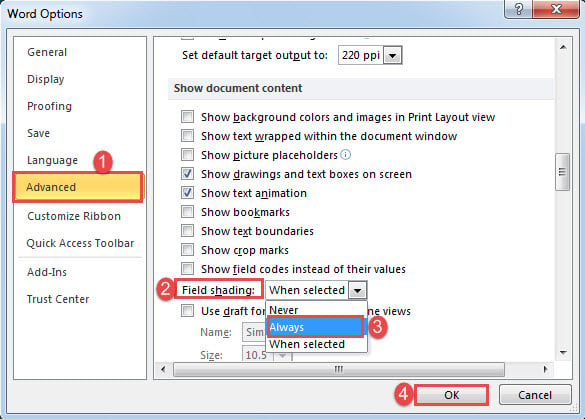
- 次に、「オプション」をクリックして「Wordオプション」ダイアログボックスを開きます。
- 次に「詳細」をクリックします。
- [ドキュメントの内容を表示する]セクションまで下にスクロールします。 「フィールドシェーディング」オプションを見つけて、デフォルトの「選択時」の代わりに「常に」を選択します。
- 最後に、「OK」をクリックして変更を保存します。

この変更はグローバルに影響することに注意する必要があります。 このドキュメントのフィールドだけでなく、他のすべてのフィールドにもフィールドシェーディングがあります。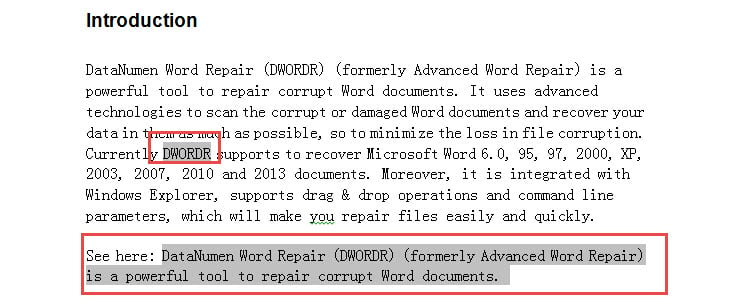
方法2:「検索」機能を使用する
- まず最初に、「Alt + F9」を押して、すべてのフィールドコードを表示してください。
- 次に、「ホーム」タブをクリックし、「検索」コマンドの後ろにある矢印ボタンをクリックします。
- メニューで[高度な検索]を選択して、[検索と置換]ダイアログボックスをトリガーします。

- 「検索対象」テキストボックスにカーソルを置き、「^ d」と入力してすべてのフィールドを検索します。
- 次に「検索」をクリックし、「メインドキュメント」を選択します。
- これで、すべてのフィールドが選択されていることがわかります。 目立つようにそれらを強調表示することを選択できます。
![[検索する文字列]ボックスに「^ d」と入力し、[検索する場所]をクリックします-> [メインドキュメント]を選択します](data:image/svg+xml,%3Csvg%20xmlns='http://www.w3.org/2000/svg'%20viewBox='0%200%20653%20296'%3E%3C/svg%3E "[検索する文字列]ボックスに「^ d」と入力し、[検索する場所]をクリックします-> [メインドキュメント]を選択します")
- 最後に、「Alt + F9」を押して、コードからテキストに切り替えます。

![[検索する文字列]ボックスに「^ d」と入力し、[検索する場所]をクリックします-> [メインドキュメント]を選択します](https://www.datanumen.com/blogs/wp-content/uploads/2017/04/Enter-d-in-Find-what-box-then-Click-Find-In-then-Choose-Main-Document.jpg "[検索する文字列]ボックスに「^ d」と入力し、[検索する場所]をクリックします-> [メインドキュメント]を選択します")
方法3:VBAを介してすべてのフィールドを強調表示する
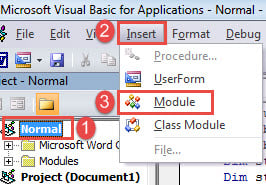
- まず、「Alt + F11」を押して、VBAエディターをすばやく開きます。
- 「通常」プロジェクトの下で、「挿入」をクリックし、「モジュール」を選択して新しいプロジェクトを作成します。

- 次に、ダブルクリックしてモジュールを開き、右側の編集領域を表示します。
- 次に、次のコードをモジュールに貼り付けます。
Sub ShowFieldsInDoc()
  Dim objField As Field
  Dim objDoc As Document
  Dim strCodeText As String

  Set objDoc = ActiveDocument

  With objDoc
    For Each objField In .Fields
      If objField.Type = wdFieldRef Or wdFieldPageRef Then
        objField.Select
        Selection.Range.HighlightColorIndex = wdYellow
      End If
      If objField.Type = wdFieldHyperlink Then
        objField.Select
        Selection.Range.HighlightColorIndex = wdNoHighlight
      End If
    Next objField
  End With
End Sub
- 最後になりましたが、「実行」をクリックしてください。
![コードを貼り付け-> [実行]をクリックします](data:image/svg+xml,%3Csvg%20xmlns='http://www.w3.org/2000/svg'%20viewBox='0%200%20605%20408'%3E%3C/svg%3E "コードを貼り付け-> [実行]をクリックします")
![コードを貼り付け-> [実行]をクリックします](https://www.datanumen.com/blogs/wp-content/uploads/2017/04/Paste-codes-then-Click-Run-3.jpg "コードを貼り付け-> [実行]をクリックします")
このマクロはフィールドを黄色で強調表示しますが、デフォルトのスタイルが十分に認識しやすいハイパーリンクをそのまま残します。
壊れたファイルから効率的に回復する方法
今日では、遭遇することは珍しいことではありません docxの損傷、ドキュメントの処理にWordを頻繁に使用するためです。 そして、パニックや悲しみは、効率的なファイルの回復とは何の関係もないことを理解する必要があります。 ファイルの損傷が発生したら、主なオプションは修正ツールを入手することです。
著者紹介:
Vera Chenは、のデータ復旧の専門家です。 DataNumen、Inc。は、以下を含むデータ復旧技術の世界的リーダーです。 xlsxダメージ (NAIST) と pdf ソフトウェア製品を修理します。 詳細については、次のWebサイトをご覧ください。 WWW。datanumen.com