
すべての画像をWord文書からOutlookの電子メールにコピーする場合は、この記事で紹介した3つの方法を使用できます。
たとえば、複数の画像を含むWord文書を完成させます。 後で、これらの画像をドキュメントで再利用してOutlook電子メールを作成する必要があります。 この状況では、Word文書からOutlookの電子メールに画像をすばやくコピーするための迅速なソリューションが必要になります。 この要件を見て、ここではそれを取得する3つの方法を説明します。
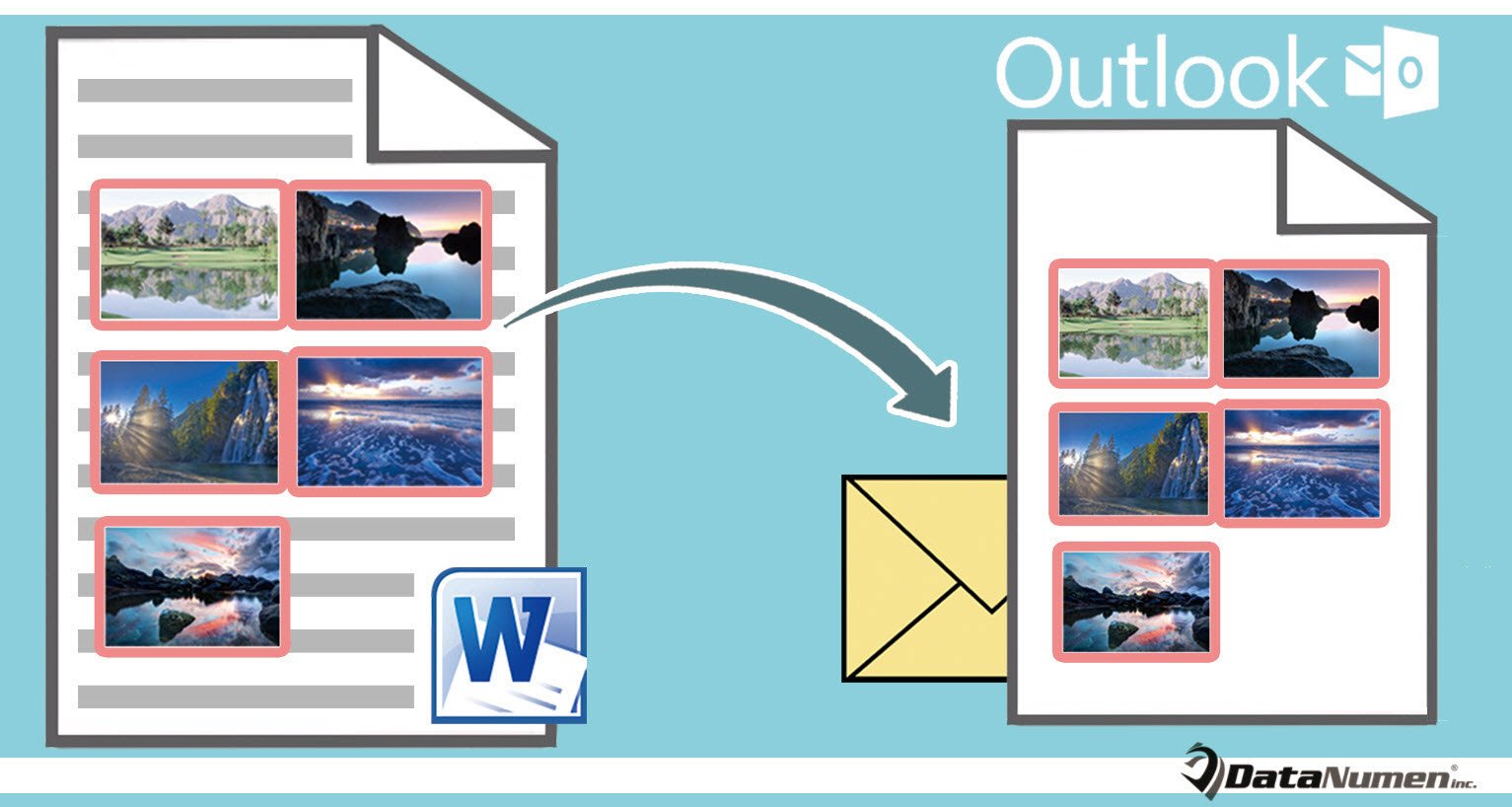
方法1:XNUMXつずつコピーする
- まず、Outlookで新しいメールを作成します。
- 次に、ソースのWord文書を開きます。
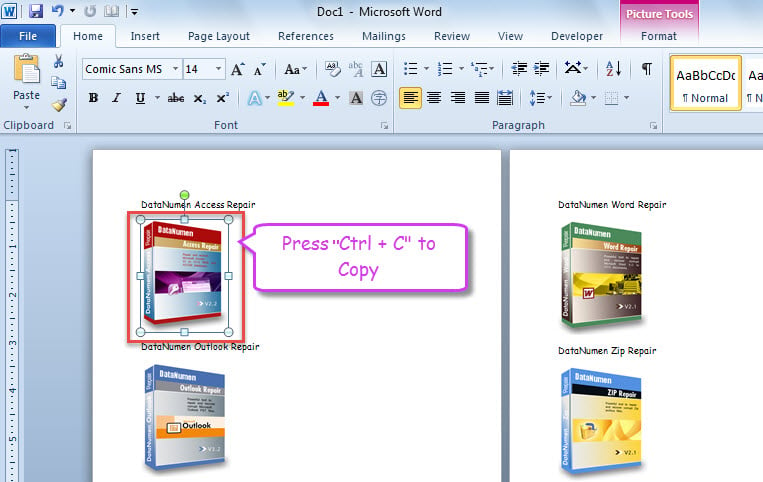
- 次に、Word文書で画像を選択します。
- 「Ctrl + C」を押してコピーします。

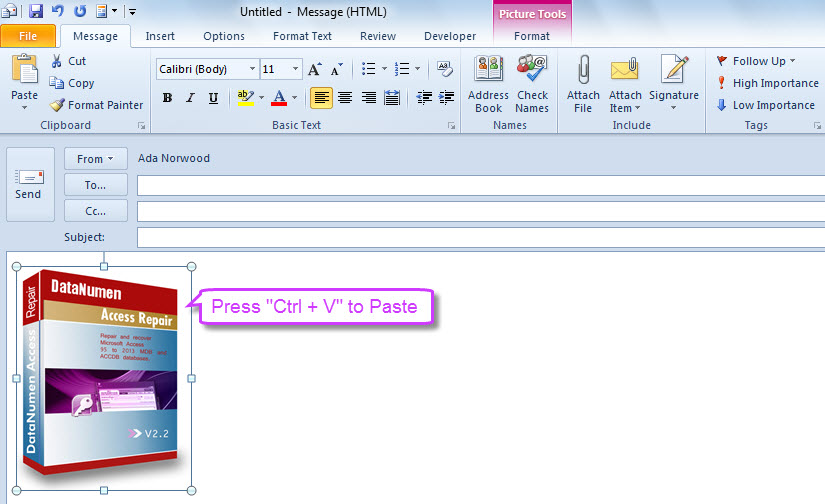
- その後、Outlookの電子メールにアクセスします。
- 最後に、メッセージ本文の「Ctrl + V」を押して、コピーした画像を貼り付けます。

- 次に、この方法を使用して、ドキュメントからこの電子メールに他の画像をXNUMXつずつコピーします。
方法2:画像を保存してメールにバッチ挿入
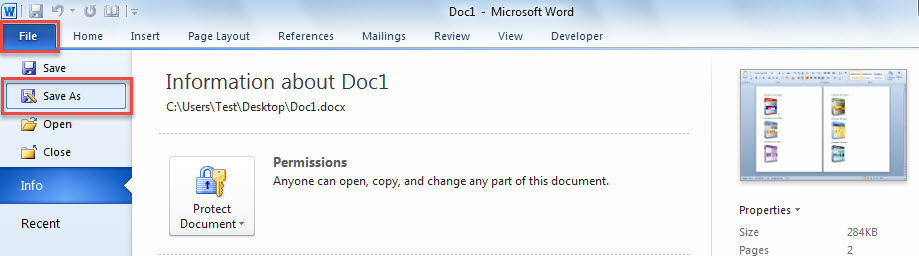
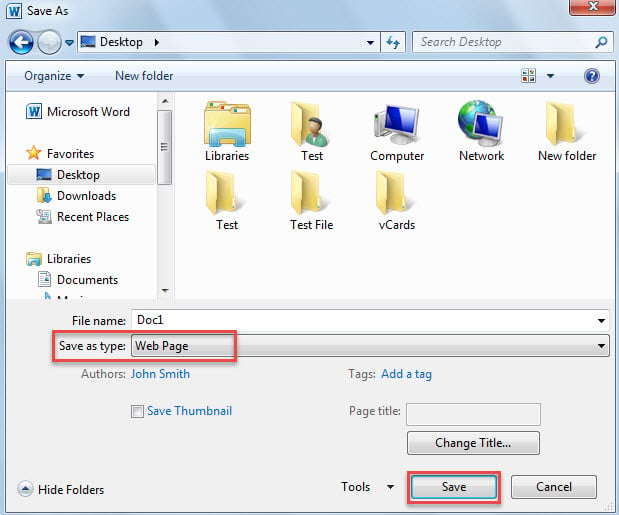
- まず、開いたWord文書で、[ファイル]> [名前を付けて保存]に移動します。

- 次に、ポップアップダイアログボックスで保存先フォルダを選択し、[ファイルの種類]フィールドで[Webページ]を選択します。
- 次に、「保存」ボタンをクリックします。

- その後、通常どおりWordアプリケーションを閉じます。
- 続いて、新しいOutlook電子メールを作成します。
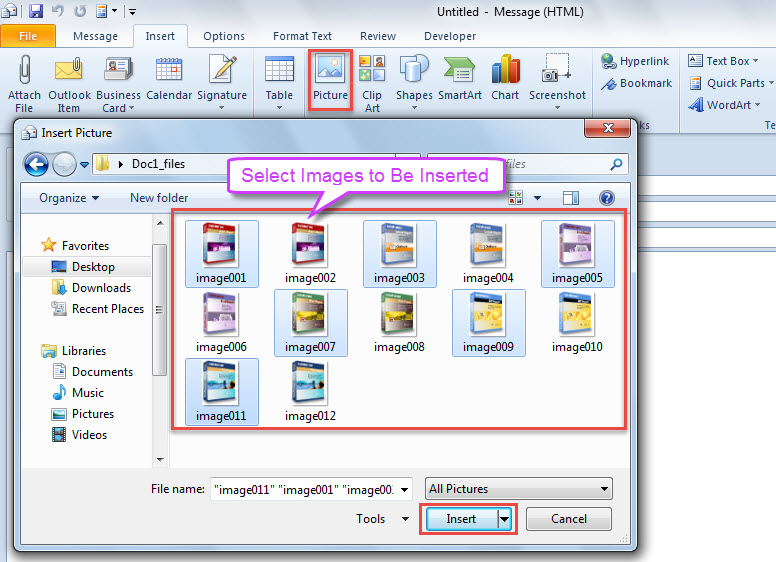
- メッセージウィンドウで、「挿入」タブに移動し、「画像」ボタンをクリックします。
- 後で、新しいダイアログボックスで、Word文書をWebページとして保存する場所に移動します。
- 次に、「xxx_files」というフォルダを開きます。
- 次に、挿入する画像を選択します。
- 最後に、「挿入」ボタンをクリックします。

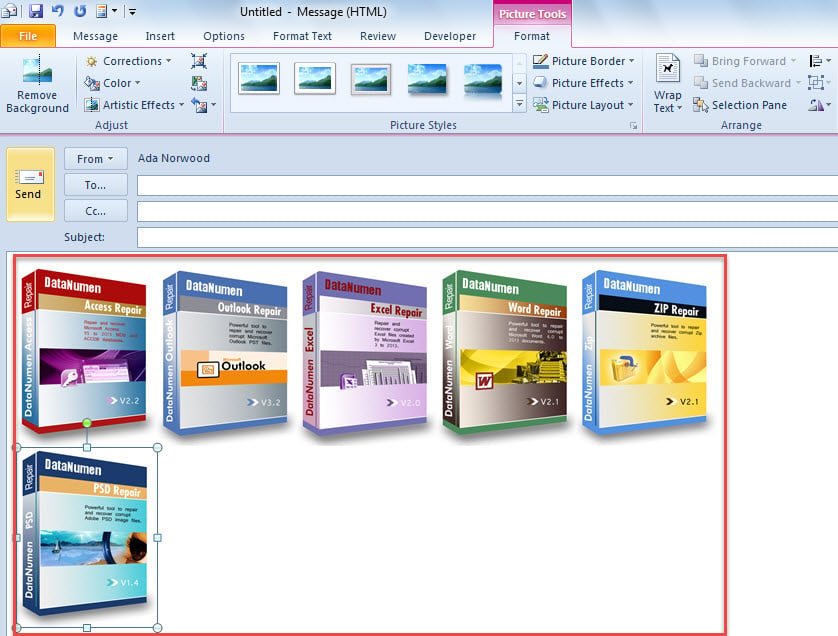
- 選択した画像がメールに挿入されていることがわかります。

方法3:VBAを介したバッチコピー
- まず、Word文書を開きます。
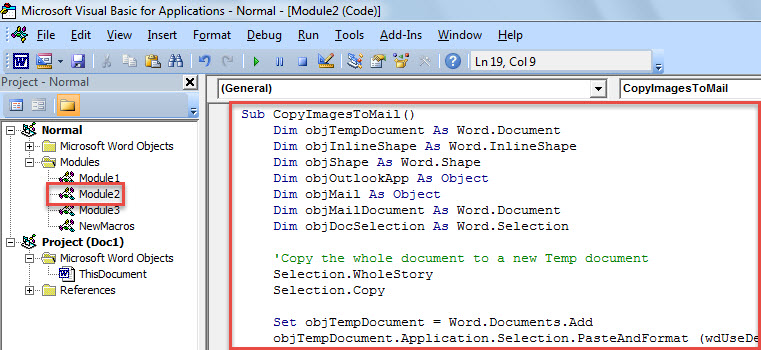
- 次に、「Alt + F11」を押して、WordVBAエディターにアクセスします。
- 次に、以下のVBAコードをモジュールにコピーします。
Sub CopyImagesToMail()
    Dim objTempDocument As Word.Document
    Dim objInlineShape As Word.InlineShape
    Dim objShape As Word.Shape
    Dim objOutlookApp As Object
    Dim objMail As Object
    Dim objMailDocument As Word.Document
    Dim objDocSelection As Word.Selection

    'Copy the whole document to a new Temp document
    Selection.WholeStory
    Selection.Copy

    Set objTempDocument = Word.Documents.Add
    objTempDocument.Application.Selection.PasteAndFormat (wdUseDestinationStylesRecovery)

    For Each objInlineShape In objTempDocument.InlineShapes
        objInlineShape.ConvertToShape
    Next

    'Clear text in the Temp document
    With objTempDocument.Content.Find
        .ClearFormatting
        .Replacement.ClearFormatting
        .Text = "[^2-^255]{1,}"
        .Replacement.Text = ""
        .MatchWildcards = True
        .Execute Replace:=wdReplaceAll
    End With

    Do While objTempDocument.Shapes.Count > 0
       For Each objShape In objTempDocument.Shapes
           objShape.ConvertToInlineShape
       Next
    Loop

    'Copy the images in Temp Document
    objTempDocument.Application.Selection.WholeStory
    objTempDocument.Application.Selection.Copy

    On Error Resume Next
    Set objOutlookApp = GetObject(, "Outlook.Application")
    If objOutlookApp Is Nothing Then
       Set objOutlookApp = CreateObject("Outlook.Application")
    End If

    'Create a new Outlook email
    Set objMail = objOutlookApp.CreateItem(olMailItem)
    objMail.Display
    Set objMailDocument = objMail.GetInspector.WordEditor
    Set objDocSelection = objMailDocument.Application.Selection

    'Paste the copied images into email
    objDocSelection.Collapse Direction:=wdCollapseStart
    objDocSelection.PasteAndFormat (wdUseDestinationStylesRecovery)

    objTempDocument.Close False
End Sub
- その後、「F5」キーを押してこのマクロを実行します。
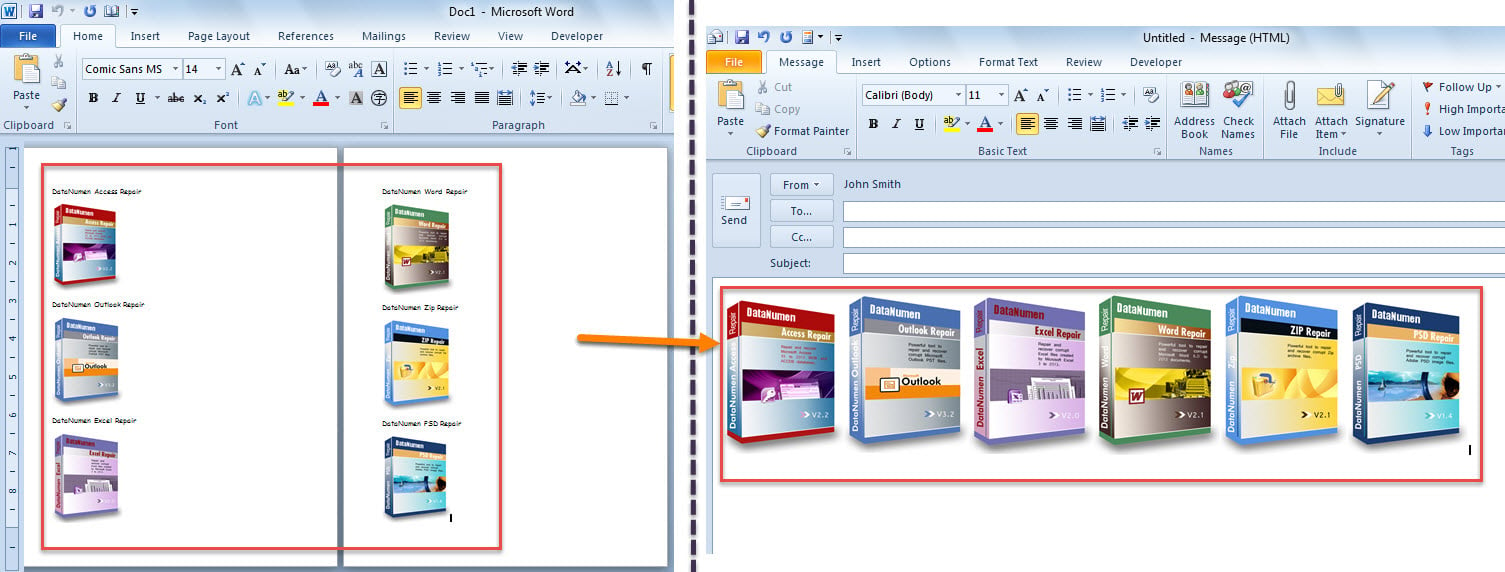
- マクロが終了すると、次のスクリーンショットのように、Word文書のすべての画像を含む新しいOutlook電子メールが届きます。

注意してあなたの見通しの世話をする
通常のユーザーはそれぞれ、Outlookでさまざまな問題が発生している可能性があります。 正直なところ、Outlookの面倒を見ると、ひどい問題を効果的に回避できます。 たとえば、Outlookを常に閉じて、不明な電子メールをすぐに信頼しないようにする必要があります。 また、次のような認定されたPST修正ツールを入手することをお勧めします。 DataNumen Outlook Repair。 修理できます 破損したPST コルクのような問題。
著者紹介:
Shirley Zhangは、のデータ復旧の専門家です。 DataNumen、Inc。は、以下を含むデータ復旧技術の世界的リーダーです。 mdf回復 と見通し修理ソフトウェア製品。 詳細については、次のWebサイトをご覧ください。 WWW。datanumen.com