
Excelは多くの実用的な機能を提供してきました。 また、この記事では、関数の引数をすばやく理解するのに役立つXNUMXつの方法を紹介します。
あなたはおそらくそのような条件に遭遇したでしょう:あなたがExcelで働いていて、あなたが特定の機能を使う必要があるとき。 詳細関数の引数を思い出せません。 ただし、現時点ではインターネットに接続してこの機能を検索することはできません。 その結果、このタスクを完了するためにさらに多くの時間を費やすか、タスクを完了することさえできなくなります。 この問題を解決するために、XNUMXつの方法を提供します。
方法1:ScreenTipsを参照してください
ここでは、最初の方法のステップを詳しく説明します。
- リボンの「ファイル」タブをクリックします。
- 次に、左側の「オプション」ボタンをクリックします。
![[ファイル]をクリックし、[オプション]をクリックします](https://www.datanumen.com/blogs/wp-content/uploads/2016/12/1-click-file-and-click-option.jpg "[ファイル]をクリックし、[オプション]をクリックします")
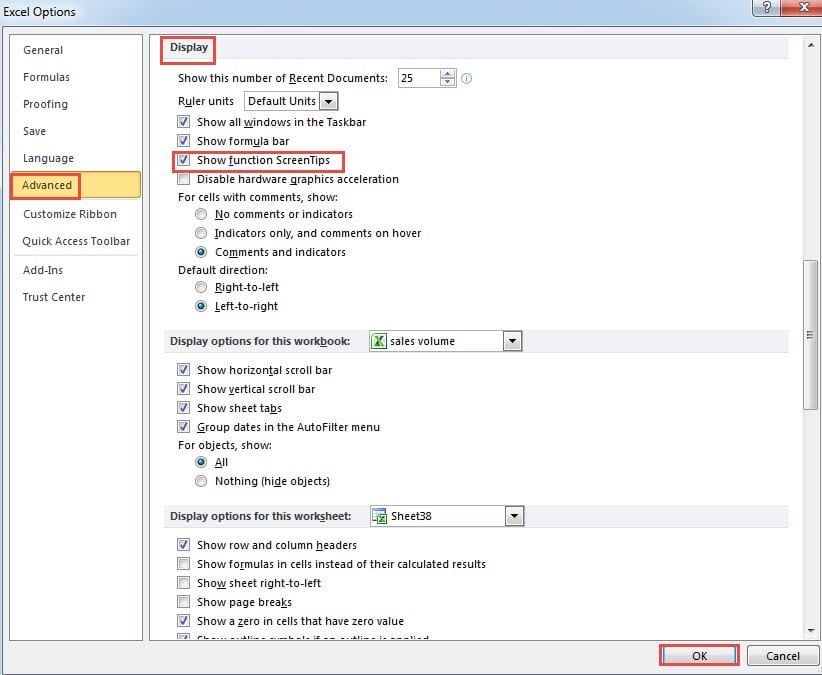
- 「Excelオプション」ウィンドウがポップアップ表示されます。 ここで「詳細」オプションをクリックします。
- 次に、「表示」の部分が表示されるまで、右側のスクロールバーをドラッグします。
- ここで、「関数の画面ヒントを表示する」オプションをチェックします。 Excelでは、この機能のデフォルト設定がチェックされています。 ただし、他のニーズがあるため、この機能のチェックを外す場合があります。

- 設定後、「OK」ボタンをクリックして保存します。
これで、ワークシートに戻ります。 セルに関数を入力すると、この関数の下に画面のヒントが表示されます。 そして、すべての詳細関数の引数がここに表示されます。 したがって、このヒントに従って、数式に何を入力する必要があるかを知ることができます。

方法2:ショートカットキーを使用する
画面のヒントを参照する場合を除いて、ショートカットキーの組み合わせを使用して引数を表示することもできます。
- 関数の名前と左括弧をセルに入力します。
- 次に、キーボードのショートカットキー「Shift + Ctrl + A」を押します。 次に、このセルに引数が表示されます。


これで、必要に応じてこの数式に必要な情報を入力できます。 この方法は最初の方法と非常に似ていることがわかります。
方法3:関数を挿入する
ここでは、XNUMX番目の方法について説明します。 それでも上記のXNUMXつの方法で関数の引数を理解できない場合は、この方法で適用してみてください。
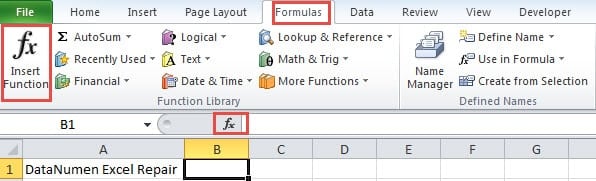
- リボンの「数式」タブをクリックします
- 次に、ツールバーの「関数の挿入」ボタンをクリックします。 さらに、数式バーの関数記号を直接クリックして、XNUMXつのステップを置き換えることもできます。

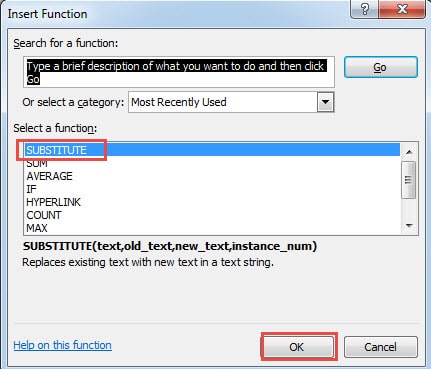
- 次に、「関数の挿入」ウィンドウが表示されます。 ここで関数を選択します。 カテゴリを選択して、機能を見つけることもできます。
- その後、このウィンドウで「OK」ボタンをクリックします。

- そして、「関数の引数」ウィンドウが表示されます。 ここでは、対応するテキストボックスに引数を入力することもできます。
XNUMXつの引数について明確でない場合は、テキストボックスをクリックできます。 この議論の詳細な説明は、これらのテキストボックスの下に表示されます。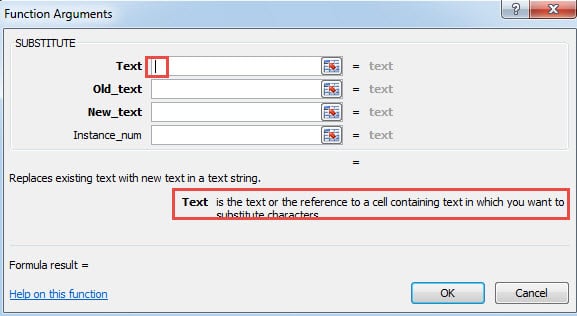
したがって、この方法を使用すると、関数の引数をよりよく理解できます。
上記の方法の比較
ここに、XNUMXつの方法の長所と短所を示します。
|
比較 |
ScreenTipsを参照してください | ショートカットキーを使用する |
挿入機能 |
|
優位性 |
入力するときに画面のヒントを参照できます。 | このショートカットキーを使用すると、すべての引数がセルに明確に表示されます。 | 関数の引数ウィンドウで詳細な説明を見ることができます。 |
|
デメリット |
この機能を有効または無効にする必要がある場合は、手順を実行する必要があります。 | 数式のテキストは、情報を入力する必要があるときに邪魔になります。 | 関数の名前さえ思い出せない場合は、おそらくそれを見つけるのに多くの時間を費やすでしょう。 |
とりわけ、XNUMXつの方法は非常に便利で実用的です。 実際のニーズに応じて、メソッドから関数の引数を知ることができます。
データ災害は厄介な問題です
今日、データ災害はますます深刻になっています。 これは確かにコンピュータユーザーにとって厄介な問題です。 また、Excelを頻繁に使用して作業を終了すると、Excelが破損する可能性があります。 したがって、 Excelxlsの問題を修復する データや情報を復元するには、適切な手順を踏む必要があります。データ復元について何も知らない場合は、復元ツールを使用するのが最も適切な選択肢となるでしょう。このツールは使いやすく、きっと満足のいく結果が得られます。
著者紹介:
Anna Maは、のデータ復旧の専門家です。 DataNumen、Inc。は、以下を含むデータ復旧技術の世界的リーダーです。 Wordファイルエラーを修復する と見通し修理ソフトウェア製品。 詳細については、次のWebサイトをご覧ください。 WWW。datanumen.com