
特別な記号は、いくつかの特別な意味を表すことができます。 したがって、Excelでは、作業を支援するためにいくつかの特別な記号を挿入する必要があります。
Excelワークシートでは、確かに多くのデータと情報を入力します。 場合によっては、コメントに特定の特別な記号を使用する必要もあります。 ここでは、これらの特別な記号を挿入するのに役立つXNUMXつの効果的な方法を紹介します。
方法1:キーボードの特殊記号
あなたは確かにデータと情報をタイプするためにキーボードを使うでしょう。 そして、キーボードにはいくつかの特別な記号があります。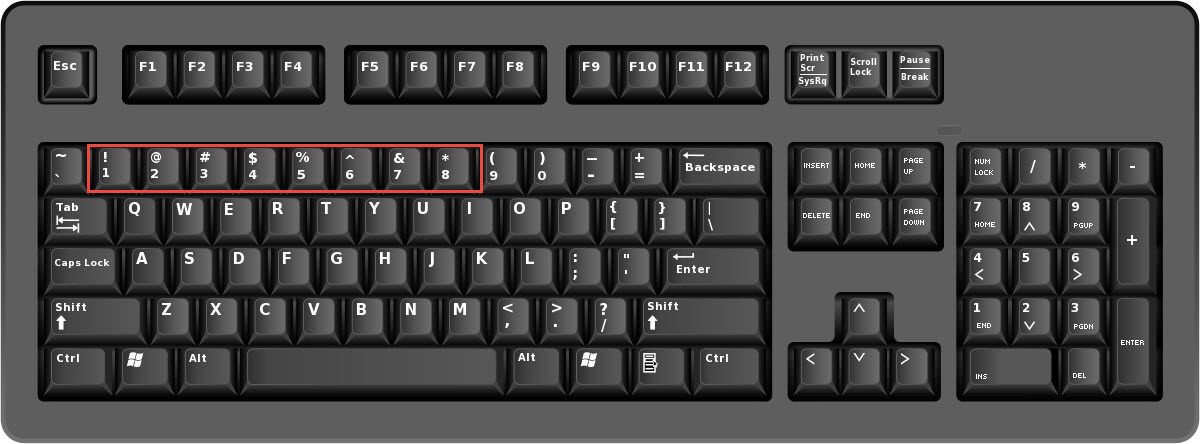
この画像は、キーボードの例を示しています。 赤い中空の長方形で見ることができます、8つの異なるシンボルがあります。 いずれかの記号を使用する必要がある場合は、対応するボタンと一緒に「Shift」ボタンを押すことができます。 したがって、セルに表示されます。 これは非常に使いやすいです。
方法2:特殊フォント
このパートでは、フォントを変更して特別な記号を挿入する方法を示します。
- 文字azを範囲に入力します。
- 次に、大文字のAZを別の範囲に入力します。
- その後、上記の手順をXNUMX回繰り返します。 そして、ワークシートは次のようになります。

- 次に、最初のXNUMXつの範囲のフォントを「Wingdings」に変更します。
- 次に、次の2つの範囲のフォントを「WingdingsXNUMX」に変更します。
- その後、最後の3つの範囲のフォントを「WingdingsXNUMX」に変更します。
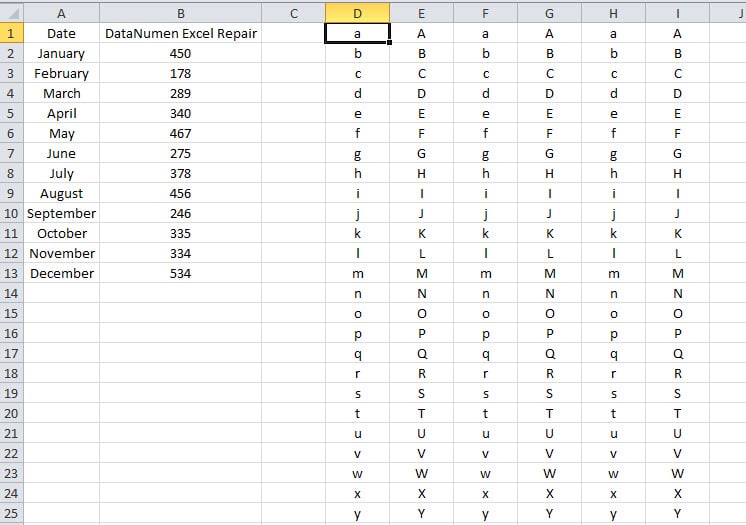
これらの範囲のフォントを変更すると、それらの文字が特別な記号に変わることがわかります。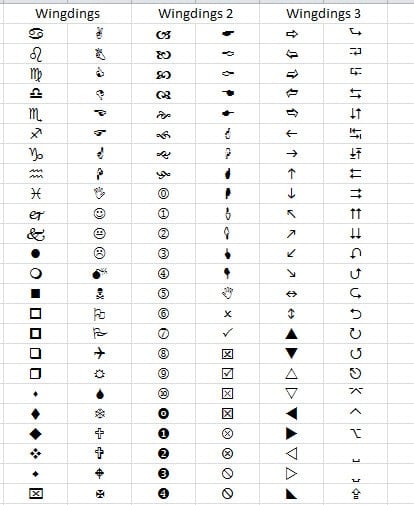
上記の記号のいずれかを使用する必要がある場合は、対応する文字を入力して、特定のフォントを使用できます。 使用できるシンボルは全部で156種類あります。
方法3:Excelのシンボル機能
上記のXNUMXつの方法を除いて、Excelに組み込まれている記号機能を使用することもできます。
- 記号を挿入する必要があるセルをクリックします。
- 次に、リボンの[挿入]タブをクリックします。
- その後、ツールバーの「シンボル」ボタンをクリックします。

- そのため、「シンボル」ウィンドウが表示されます。このウィンドウで、必要なシンボルを選択してください。目的のシンボルを見つけるのに時間がかかる場合があります。

- 次に、「挿入」ボタンをクリックします。 したがって、この記号はセルに挿入されます。

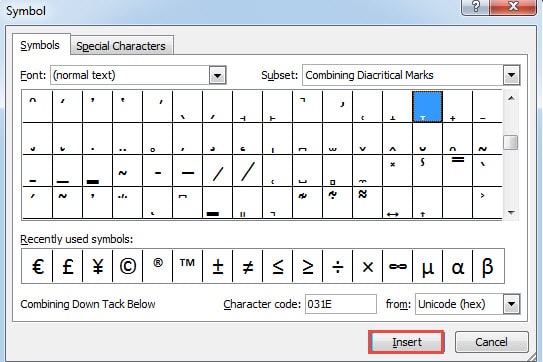
この方法では、多くの特別な記号を見つけることができます。 あなたは特別な分類に従ってそれらを見つけることができます。
XNUMXつの方法の比較
このパートでは、上記のXNUMXつの方法の比較を示します。
|
比較 |
キーボードの特別な記号 | 特別なフォント |
Excelのシンボル機能
|
|
優位性 |
これは最も一般的な方法です。よく使われる記号は簡単にセルに挿入できます。 | この方法では、使用できる興味深い特別な記号がたくさんあります。 | 「シンボル」ウィンドウで使用できる特別なシンボルがたくさんあります。 |
|
デメリット |
キーボードには8つの記号しかなく、他のXNUMXつの方法の数よりはるかに少ないです。 | 特殊文字とそれに対応するフォントを覚えるのは難しいでしょう。 | 分類や特殊記号が非常に多いため、目的のものを見つけるのにかなりの時間を費やすことになるでしょう。 |
次回、特別な記号を挿入する必要があるときは、どの方法を使用できるかがわかります。
Excelファイルは事故に遭遇します
今日、データ災害はすべてのコンピューターユーザーに起こります。 そして、そのような事故を保護するために、あなたは確かにあなたのコンピュータにいくつかのsnit-virusソフトウェアをすでにインストールしています。 ただし、他の多くの理由もExcelファイルに損傷を与える可能性があります。 このようなデータ災害が発生した場合、次のことができます。 破損したxlsxを修復する サードパーティの修復ツールによってすぐに。 このような強力なExcel回復ツールを既に購入している場合は、データの損失による災害が最小限に抑えられます。
著者紹介:
Anna Maは、のデータ復旧の専門家です。 DataNumen、Inc。は、以下を含むデータ復旧技術の世界的リーダーです。 Wordドキュメントファイルエラーを修復します と見通し修理ソフトウェア製品。 詳細については、次のWebサイトをご覧ください。 WWW。datanumen.com