
ドキュメントの印刷中にヘッダーとフッターを削除する方法があります。 今日の記事では、ヘッダーとフッターなしでWord文書を印刷する3つの方法を紹介します。
多くのWord文書には、ヘッダーとフッターが挿入されています。 彼らが画面に表示されているとき、それは大したことではありません。 ただし、ヘッダーとフッターを含むすべてのコンテンツではなく、ドキュメントテキストのみを印刷する場合は、それらを削除する方法を考え出す必要があります。
そして私達が提供できる3つの方法があります。
方法1:ヘッダーとフッターを削除する
もちろん、最も簡単な方法は、それらを一度だけ削除することです。 それでも、後で必要になる場合に備えて、バックアップを取るか、ヘッダーとフッターを含むドキュメントのコピーを保存することをお勧めします。
- まず、ダブルクリックしてヘッダーまたはフッター領域に入ります。
- 次に、[デザイン]タブの[ヘッダー]または[フッター]をクリックします。
- 次にドロップダウンメニューで、「ヘッダーの削除」または「フッターの削除」をそれぞれ選択します。
- 最後に、ヘッダーまたはフッター領域の外側のスペースをダブルクリックして終了します。
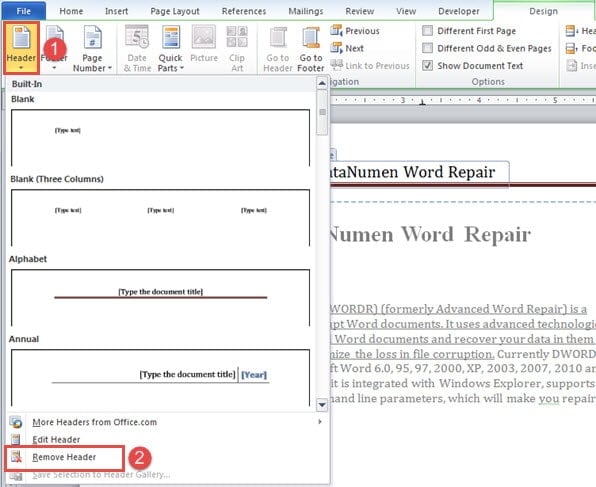
ちなみに、この方法は、すべてのヘッダーまたはフッターがドキュメント全体で同じである場合に最適に機能します。 つまり、ヘッダーとフッターが前のセクションにリンクしていないセクションが複数ある場合は、ヘッダーとフッターを繰り返し削除する必要があります。
方法2:ヘッダーとフッターを非表示のテキストとしてフォーマットする
- まず、ダブルクリックしてヘッダーまたはフッターを入力します。
- 次に、「Ctrl + A」を押して、そこにあるすべてのコンテンツを選択します。
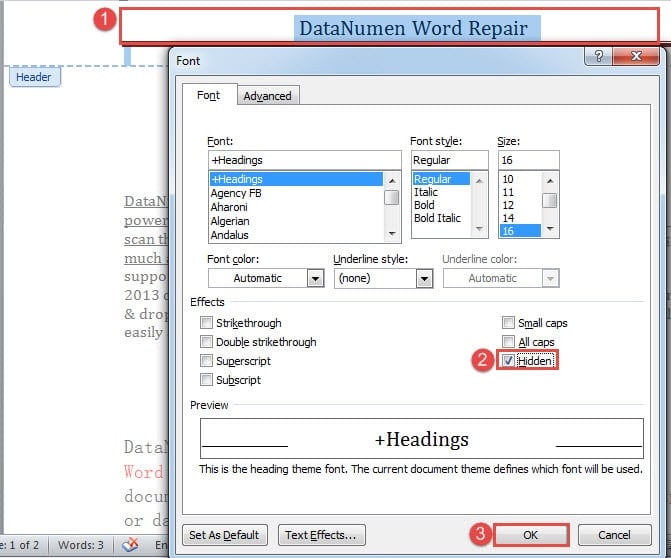
- 次に「Ctrl + D」を押して、「フォント」ダイアログボックスを開きます。
- ボックスで、「効果」の下の「非表示」ボックスをチェックします。
- 最後に「OK」をクリックします。

- 同じ方法でフッターを非表示にします。
方法3:Wordマクロを実行する
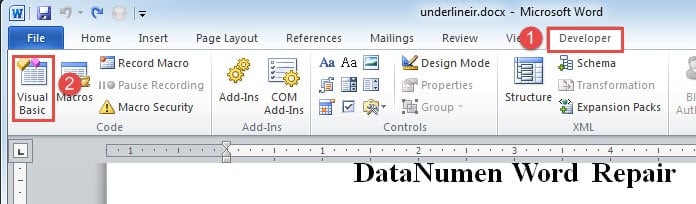
- まず最初に、「開発」タブをクリックし、次に「Visual Basic」をクリックします。または、「Alt + F11」キーを押してVBAエディターを起動することもできます。

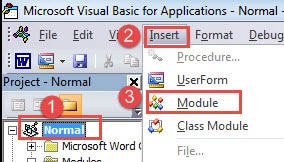
- 次に、エディターの左側の列で、「通常」をクリックします。
- 次に、「挿入」タブをクリックして「モジュール」を選択します。

- そして、「通常」プロジェクトの下にある新しいモジュールをダブルクリックして、編集領域を表示します。
- 次のコードを貼り付けます。
Sub HideHeadersAndFooters()
  Dim objDoc As Document
  Dim nSection As Long

  Set objDoc = ActiveDocument

  With objDoc
    For nSection = .Sections.Count To 1 Step -1
      .Sections(nSection).Headers(wdHeaderFooterPrimary).Range.Font.Hidden = True
      .Sections(nSection).Headers(wdHeaderFooterEvenPages).Range.Font.Hidden = True
      .Sections(nSection).Headers(wdHeaderFooterFirstPage).Range.Font.Hidden = True

      .Sections(nSection).Footers(wdHeaderFooterPrimary).Range.Font.Hidden = True
      .Sections(nSection).Footers(wdHeaderFooterEvenPages).Range.Font.Hidden = True
      .Sections(nSection).Footers(wdHeaderFooterFirstPage).Range.Font.Hidden = True
    Next
  End With
  Word.Application.Options.PrintHiddenText = False
End Sub
- 最後に、「実行」ボタンをクリックします。

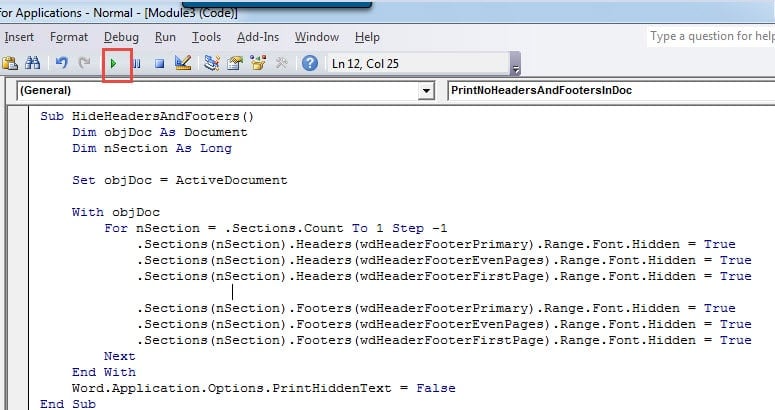
マクロを実行した後、すべてのヘッダーとフッターが消えているはずです。それらを印刷できます。 次のマクロを実行して、ヘッダーとフッターを再度表示できます。
Sub ShowHiddenHeadersAndFooters()
  Dim objDoc As Document
  Dim nSection As Long

  Set objDoc = ActiveDocument

  With objDoc
    For nSection = .Sections.Count To 1 Step -1
      .Sections(nSection).Headers(wdHeaderFooterPrimary).Range.Font.Hidden = False
      .Sections(nSection).Headers(wdHeaderFooterEvenPages).Range.Font.Hidden = False
      .Sections(nSection).Headers(wdHeaderFooterFirstPage).Range.Font.Hidden = False

      .Sections(nSection).Footers(wdHeaderFooterPrimary).Range.Font.Hidden = False
      .Sections(nSection).Footers(wdHeaderFooterEvenPages).Range.Font.Hidden = False
      .Sections(nSection).Footers(wdHeaderFooterFirstPage).Range.Font.Hidden = False
    Next
  End With
End Sub
文章題を修正する
言葉は絶対確実ではありません。 したがって、簡単にシャットダウンまたは崩壊します。 これは、ファイルのセキュリティに大きな危険をもたらします。 さらに悪いことに、予期せぬ事態が発生した場合、情報を取り戻せないと大変なことになります。 一言で言えば、あなたは必要になるだろう 単語の修正 破損したファイルを効率的に回復するのに役立つプログラム。
著者紹介:
Vera Chenは、のデータ復旧の専門家です。 DataNumen、Inc。は、以下を含むデータ復旧技術の世界的リーダーです。 xlsx修正 (NAIST) と pdf ソフトウェア製品を修理します。 詳細については、次のWebサイトをご覧ください。 WWW。datanumen.com