
本日の記事では、Word文書のコメントテキストスタイルを変更する3つの方法を紹介します。
いつものように、Wordにはコメントのデフォルトスタイルがあります。 そして、あなたがそれを気に入らないという大きな可能性があります。 結果として、ドキュメントのコメントスタイルを変更できると便利です。 以下の3つの方法をご覧ください。
方法1:ショートカットを使用する
- まず、最初のコメントテキストの先頭に挿入ポインタを配置してください。
- 次に「Ctrl + Shift + End」を押します。 その場合、すべてのコメントテキストが選択されていることがわかります。
- 次に、必要に応じてフォーマットを変更します。
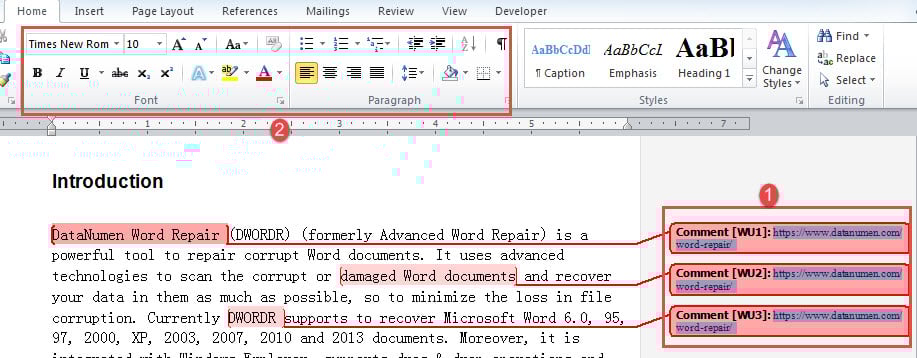
方法2:「コメントテキスト」スタイルを変更する
- まず、「ホーム」タブをクリックします。
- 次に、「スタイル」ボタンをクリックして、同じ名前のウィンドウを開きます。

- 次に、ウィンドウの下部にある[オプション]をクリックして、[スタイルペインのオプション]ダイアログボックスを開きます。
- 表示する「すべてのスタイル」を選択し、そこで「OK」をクリックします。

- 次に、すべてのスタイルが「スタイル」ウィンドウに表示されます。 「コメントテキスト」を見つけて、カーソルをその上に移動します。
- スタイル名に逆三角形のボタンが表示されたら、それをクリックします。
- そして、「変更」を選択します。

- 「スタイルの変更」ボックスで、スタイルのフォーマットを変更し、「OK」をクリックして変更を保存します。


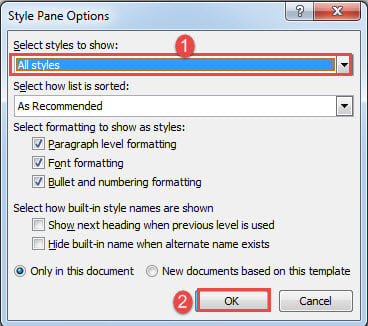
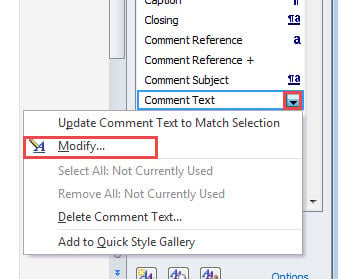
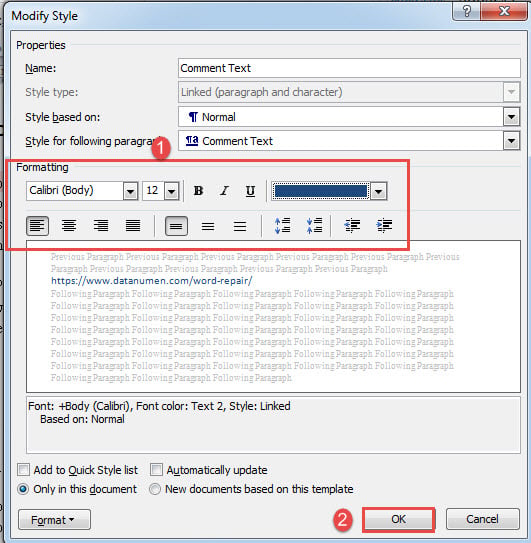
ちなみに、コメントテキストがデフォルトの「コメントテキスト」スタイルでない限り、方法2を使用することはできません。 以前にテキストスタイルを変更したことがある場合は、次のコンテンツで方法1または方法3を使用する必要があります。
方法3:VBAを介してコメントテキストスタイルを変更する
- まず最初に、「Alt + F11」を押してVBAエディターを起動してください。
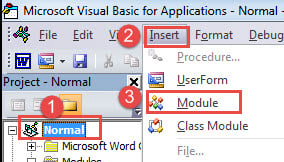
- 次に、「通常」をクリックします。
- 「通常」プロジェクトの下で、「挿入」タブをクリックします。
- 次に、ドロップダウンメニューで「モジュール」を選択します。

- 次に、新しく挿入したモジュールをダブルクリックして、右側の編集領域を開きます。
- そこに次のコードを貼り付ける必要があります。
Sub SetCommentTextStyle()
  Dim objComment As Comment
  Dim objDoc As Document
  Dim strFontName As String
  Dim strFontSize As String

  Set objDoc = ActiveDocument
  strFontName = InputBox("Enter text font name here: ", "Font name")
  strFontSize = InputBox("Enter font size here: ", "Font size")

  With objDoc
    For Each objComment In .Comments
      objComment.Range.Font.Name = strFontName
      objComment.Range.Font.Size = strFontSize
    Next objComment
  End With
End Sub
- 次に「実行」をクリックします。
![コードを貼り付け-> [実行]をクリックします](data:image/svg+xml,%3Csvg%20xmlns='http://www.w3.org/2000/svg'%20viewBox='0%200%20634%20408'%3E%3C/svg%3E "コードを貼り付け-> [実行]をクリックします")
- 次に、ポップアップする最初のボックスにフォントタイプを入力し、[OK]をクリックします。
![新しいフォント名を入力-> [OK]をクリックします](data:image/svg+xml,%3Csvg%20xmlns='http://www.w3.org/2000/svg'%20viewBox='0%200%20372%20156'%3E%3C/svg%3E "新しいフォント名を入力-> [OK]をクリックします")
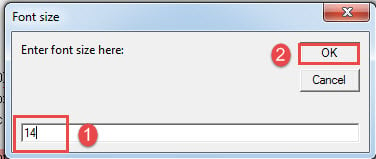
- 次に、XNUMX番目のフォントサイズを入力し、[OK]をクリックします。

![コードを貼り付け-> [実行]をクリックします](https://www.datanumen.com/blogs/wp-content/uploads/2017/03/Paste-codes-then-Click-Run-7.jpg "コードを貼り付け-> [実行]をクリックします")
![新しいフォント名を入力-> [OK]をクリックします](https://www.datanumen.com/blogs/wp-content/uploads/2017/03/Enter-new-font-name-then-Click-OK.jpg "新しいフォント名を入力-> [OK]をクリックします")
3つの方法の比較
| メソッド | 優位性 | デメリット |
| 方法1:ショートカットを使用する | 最速の方法 | 1. バルーンのサイズがそれほど大きくないため、挿入ポインタをコメントテキストの先頭に正確に配置するのが難しい場合があります。
2.ショートカットを覚えておく必要があります。 |
| 方法2:「コメントテキスト」スタイルを変更する | 1.変更したスタイルを将来のドキュメント用に保存できます。
2.すべてのコメントテキストを手動で選択する必要はありません。 |
1.この方法を使用するには、元のコメントテキストはデフォルトの「コメントテキスト」スタイルを使用する必要があります。 そうしないと、変更されたスタイルをコメントテキストに適用できません。
2.比較より多くのステップ |
| 方法3:VBAを介してコメントテキストスタイルを変更する | 1.すべてのコメントテキストを手動で選択する必要はありません
2.少ないステップ |
現在のドキュメントにのみ影響します。 |
Wordがクラッシュしたとき
Wordが突然機能しなくなる可能性があります。 パニックになるのは当然です。 しかし、もっと重要なのは、 ドキュメントを回復する。 この問題に対処するには、データを取得するための高度なツールを慎重に選択することをお勧めします。
著者紹介:
Vera Chenは、のデータ復旧の専門家です。 DataNumen、Inc。は、以下を含むデータ復旧技術の世界的リーダーです。 破損したxls (NAIST) と pdf ソフトウェア製品を修理します。 詳細については、次のWebサイトをご覧ください。 WWW。datanumen.com