
この記事では、Word 文書のすべてのテキスト ボックスに同じスタイルを適用する 3 つの方法を紹介します。
ドキュメント内のすべてのテキスト ボックスのスタイルをどのように統一できるかを考えたことはありますか? ここでは、各テキスト ボックスのスタイルを手動で設定せずに、これを行う 3 つの方法を紹介します。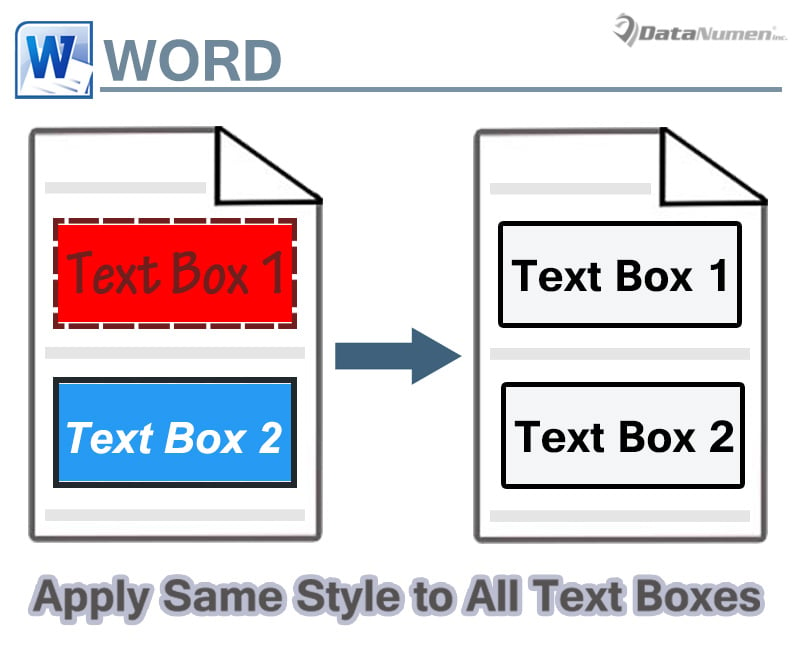
方法 1: テキスト ボックスをギャラリーに保存する
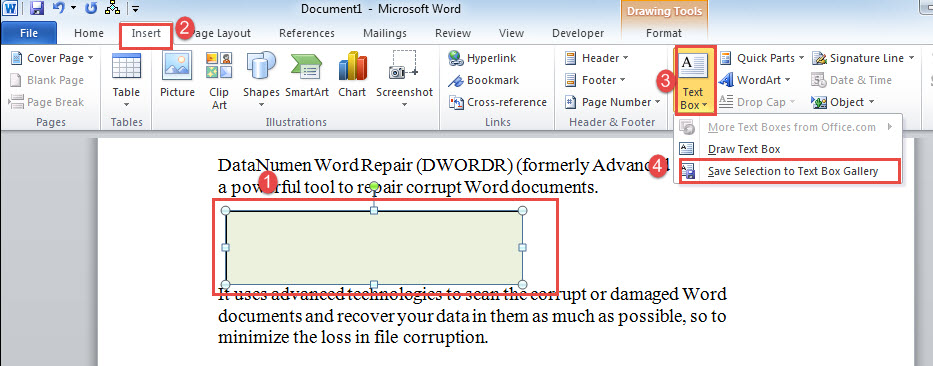
最初のテキストボックスから手をつければ、テキストボックスのスタイルを統一できます。
- まず、文書にテキストボックスを挿入します。
- 次に、ボックスのスタイルを適用します。 たとえば、シェイプのアウトライン、シェイプの塗りつぶし、フォントの色などを設定します。
- 次に、テキスト ボックスのアウトラインをクリックして選択します。
- 「挿入」タブをクリックし、「テキストボックス」をクリックします。
- 次に、「選択範囲をテキスト ボックス ギャラリーに保存」を選択します。

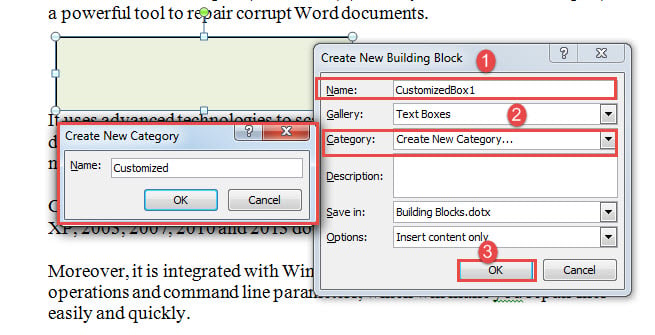
- [新しいビルディング ブロックの作成] ダイアログ ボックスが開きます。 最初のテキスト ボックスに名前を入力します。
- 次に、「カテゴリ」のドロップダウンボタンをクリックします。
- 「新しいカテゴリを作成」ボックスに、新しいカテゴリ名を入力します。
- 最後に、両方のボックスで「OK」をクリックします。

次にテキスト ボックスが必要になったら、[挿入] と [テキスト ボックス] をクリックします。 次に、下にスクロールして、カスタマイズしたテキスト ボックスを選択します。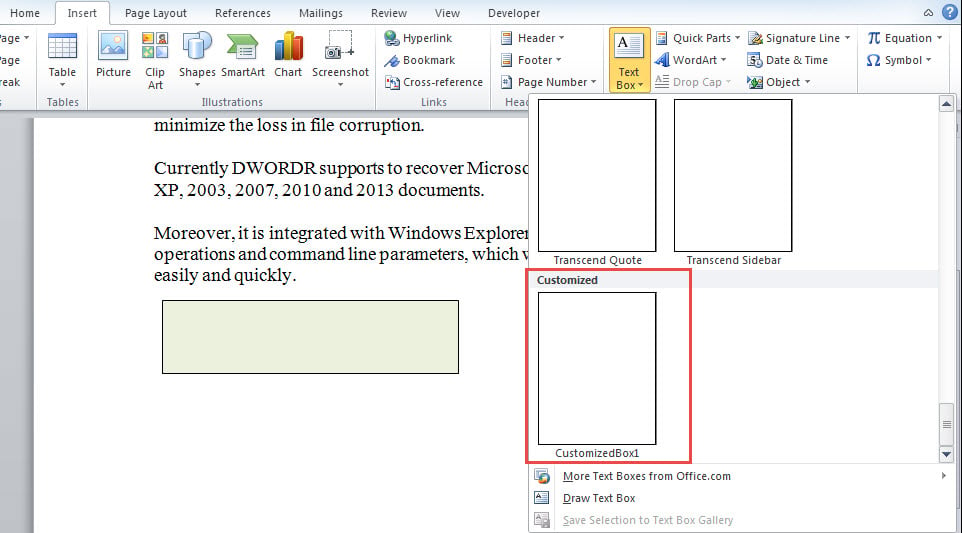
方法 2: XNUMX ページのすべてのテキスト ボックスにスタイルを適用する
この方法は、ドキュメントのページ数が少なく、処理するテキスト ボックスの数が少ない場合に最適です。
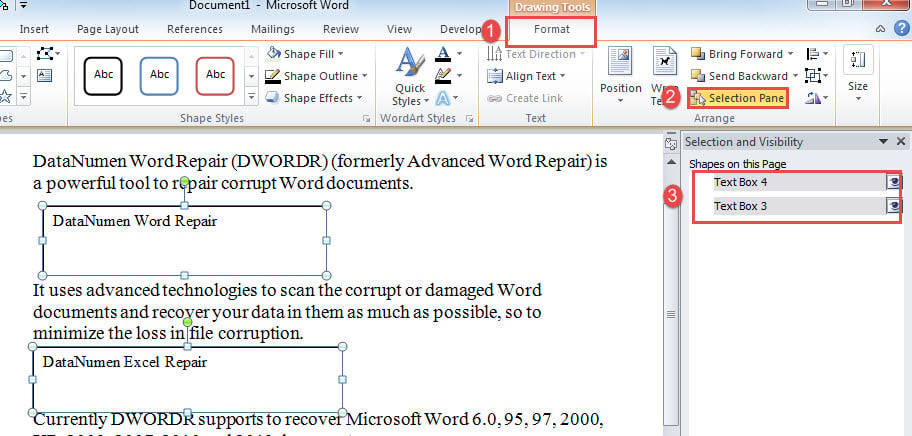
- まず、テキスト ボックスを XNUMX つクリックして、[フォーマット] タブを表示します。
- 次に、「配置」グループの「選択ペイン」をクリックします。
- 右側に開いたウィンドウで、「Ctrl」を使用して特定のページのすべてのテキスト ボックスを選択します。

- これで、選択したすべてのテキスト ボックスに同じスタイルを設定できます。 異なるページに複数のテキスト ボックスがある場合は、上記の手順を繰り返します。
方法3:Wordマクロを実行する
ドキュメント内の既存のテキスト ボックスをすべて処理する必要がある場合は、時間を節約するためにマクロの方法を選択することをお勧めします。
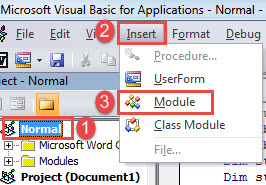
- まず最初に、「Alt + F11」を押して、WordでVBAエディターを開きます。
- 次に、「通常」、「挿入」の順にクリックします。
- 次に、ドロップダウンメニューで「モジュール」を選択します。

- モジュールをダブルクリックして開き、次のコードを貼り付けます。
Sub SetTextBoxStyle()
  Dim objTextBox As Shape
  Dim objDoc As Document

  Application.ScreenUpdating = False

  Set objDoc = ActiveDocument

  For Each objTextBox In objDoc.Shapes
    ' Set line style.
    With objTextBox.Line
      .Visible = msoTrue
      .foreColor.RGB = RGB(0, 0, 0)
    End With
    ' Set fill color.
    objTextBox.Fill.foreColor.RGB = RGB(198, 217, 241)
    ' Set text color.
    objTextBox.TextFrame.TextRange.Font.TextColor.RGB = RGB(0, 0, 0)
    ' Set text size.
    objTextBox.TextFrame.TextRange.Font.Size = 12
    ' Set font face.
    objTextBox.TextFrame.TextRange.Font.Name = "Calibri"
    ' Align text.
    objTextBox.TextFrame.TextRange.ParagraphFormat.Alignment = wdAlignParagraphJustify

  Next objTextBox

  Application.ScreenUpdating = True
End Sub
- 最後になりましたが、「実行」をクリックするか、「F5」を押してコードを実行します。
![コードの貼り付け-> [実行]をクリックします](data:image/svg+xml,%3Csvg%20xmlns='http://www.w3.org/2000/svg'%20viewBox='0%200%20801%20662'%3E%3C/svg%3E "コードの貼り付け-> [実行]をクリックします")
![コードの貼り付け-> [実行]をクリックします](https://www.datanumen.com/blogs/wp-content/uploads/2017/05/Paste-Codes-then-Click-Run-8.jpg "コードの貼り付け-> [実行]をクリックします")
確かに、特定のニーズに合わせてコードを変更できます。
単語エラーに対処する
エラーはいつでも発生する可能性があります。修正不可能なものではありません。最も重要なのは、どのように対処するかです。 ドキュメントの損傷、できるだけ早く修復ツールを入手する必要があります。 または、ファイルにさらなる損傷が発生し、永久にファイルを失う危険性があります。
著者紹介:
Vera Chenは、のデータ復旧の専門家です。 DataNumen、Inc。は、以下を含むデータ復旧技術の世界的リーダーです。 xlsx修復 (NAIST) と pdf ソフトウェア製品を修理します。 詳細については、次のWebサイトをご覧ください。 WWW。datanumen.com