
送信者がメールのフォントを指定していない場合、メールを受信して開くと、Outlook は自動的に「12pt Times New Roman」を使用します。 この記事では、Outlook の受信メールの既定のフォントを変更する方法を説明します。
一部の電子メールクライアントおよびWebメールサービスでは、HTML形式であっても、特定のフォントを電子メールに適用するためのネイティブサポートはありません。 このような場合、電子メールがOutlookメールボックスに届き、受信者がそれを開くと、電子メールはデフォルトで12pt Times NewRomanで表示されます。 実際の理由は、フォントが指定されていない場合、OutlookはデフォルトのフォントとしてTimes NewRomanを使用するためです。 幸い、気に入らない場合は、デフォルトのフォント設定を変更できます。 具体的な方法は、OutlookおよびWordアプリケーションのバージョンによって異なります。
Word for Outlook2007以降のフォント設定を変更する
Outlook 2007 以降のバージョンを使用していて、Outlook と Word のバージョンが一致している場合は、Word のフォント設定を変更できます。 次の手順を実行します。
- まず、MS Wordプログラムを起動し、「ファイル」>「オプション」に移動します。
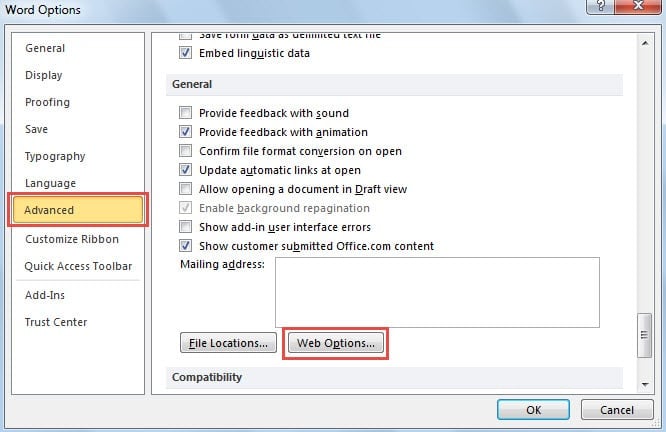
- 次に、新しい「Wordオプション」ウィンドウで、「詳細」タブに切り替え、「一般」セクションが見つかるまでスクロールバーを下に引きます。
- 次に「Web オプション」ボタンをクリックします。
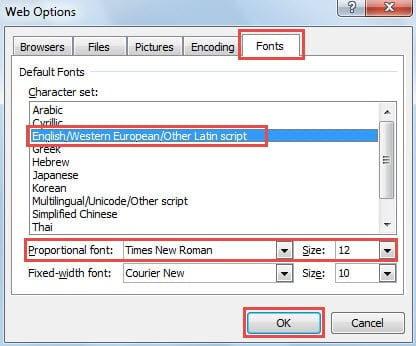
- 続いて、ポップアップの[Webオプション]ダイアログボックスで、[フォント]タブに移動し、[英語/西ヨーロッパ/その他のラテン文字]を選択します。 これで、「プロポーショナルフォント」行で選択したフォントとサイズを変更できます。

- 最後に、一連の「OK」をクリックして、すべてのダイアログボックスを閉じます。
InternetExplorerでフォント設定を変更する
Outlook 2003以前のバージョンを使用している場合、フォントはInternetExplorerの設定によって異なります。 したがって、以下の手順に従う必要があります。
- まず、Internet Explorerを開き、右上隅にある歯車アイコンをクリックします。ドロップダウンリストから「インターネットオプション」を選択してください。
![[インターネットオプション]](data:image/svg+xml,%3Csvg%20xmlns='http://www.w3.org/2000/svg'%20viewBox='0%200%20304%20368'%3E%3C/svg%3E "[インターネットオプション]")
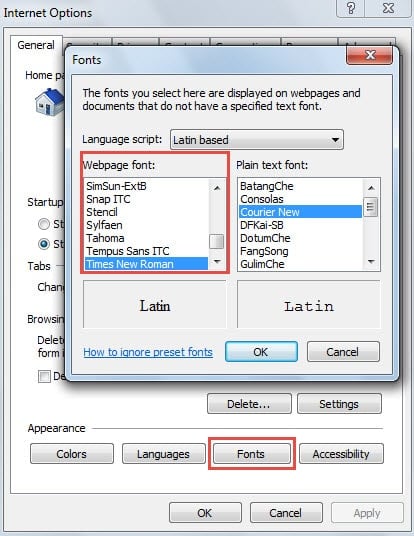
- 次に、「インターネットオプション」ダイアログボックスが開き、「一般」タブが選択されます。 下部にある「フォント」ボタンをクリックする必要があります。
- 後で「フォント」ダイアログで、「Web ページのフォント」ボックスで好みのフォントを選択できます。

- 最終的に、いくつかの「OK」をクリックして変更をアクティブにします。
![[インターネットオプション]](https://www.datanumen.com/blogs/wp-content/uploads/2016/12/Internet-Options.jpg "[インターネットオプション]")
レジストリ エディターでフォント設定を変更する
OutlookとWordのバージョンが一致しない場合、上記の手段は無力になります。 レジストリ値を変更して変更する必要があります。 詳細な手順は次のとおりです。
- まず、「スタートメニュー」で「regedit」を検索し、「Enter」キーを押してレジストリエディターを開きます。
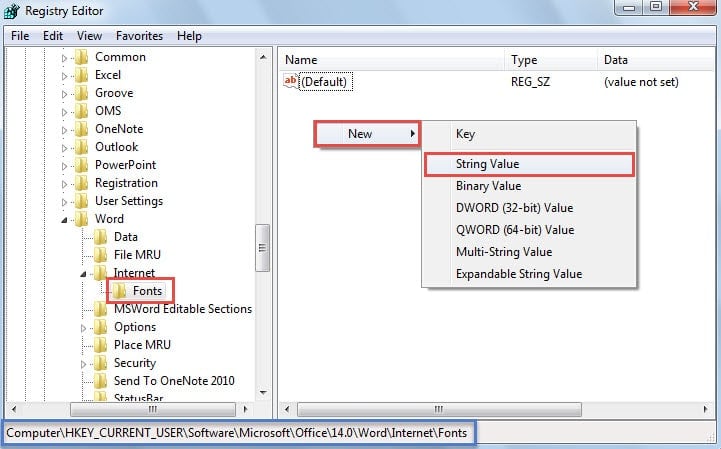
- 次に、次のレジストリキーを参照します:「HKEY_CURRENT_USER」>「ソフトウェア」>「Microsoft」>「Office」>「 ”>“ word”>“ Internet”>“ Fonts”
メモ: 「 」キーは、MSWordのバージョンによって異なります。 たとえば、Word 2010の場合、「14.0」が見つかります。
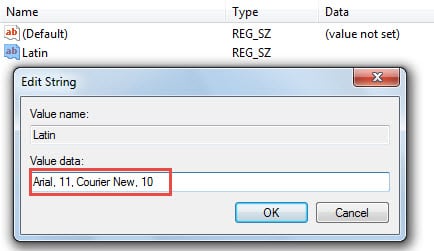
- 次に、右側のペインの空白スペースを右クリックし、[新規] > [文字列値] を選択します。

- 新しい値に「ラテン語」という名前を付けます。
- その後、それをダブルクリックし、「値のデータ」でフォントの設定を指定します。 「Arial、11、Courier New、10」などの「プロポーショナルフォント名、サイズ、固定幅フォント名、サイズ」の形式を使用する必要があります。

- 最後に「OK」をクリックして、通常どおりレジストリ エディタを終了します。
Outlook の問題を効率的に修正する
Outlook ではさまざまな問題が時々発生する可能性があるため、それらを迅速に解決する方法を学ぶ必要があります。問題を診断する最良の方法は、Outlook をセーフモードで起動することです。さらに、新しいメール プロファイルを作成することも良い方法です。また、問題が PST ファイルの破損に関係していると仮定すると、実績のある PST 修正ツール、のような DataNumen Outlook Repair.
著者紹介:
Shirley Zhangは、のデータ復旧の専門家です。 DataNumen、Inc。は、以下を含むデータ復旧技術の世界的リーダーです。 SQLデータベースエラーを修復する と見通し修理ソフトウェア製品。 詳細については、次のWebサイトをご覧ください。 WWW。datanumen.com