
以下のテキストでは、Wordファイルをに変換する3つの効果的な方法を紹介する予定です。 PDF 形式でダウンロードすることができます。
一般的に、私たちは日々の仕事で文書を作成する際にWordを使用します。しかし、ファイルを共有するとなると、PDFを選択します。確かに、 PDF フォーマットは、他の人があなたのファイルを変更するのを防ぐのに優れています。 したがって、今日のトピックは、Wordファイルをに変換する3つの効果的な方法を示すことです PDF 形式でダウンロードすることができます。
方法1:Wordファイルを直接保存する PDF フォーマット
- まず、PDFに変換したいWordファイルを開きます。
- 次に、「ファイル」タブをクリックします。
- 次に、「名前を付けて保存」オプションをクリックします。
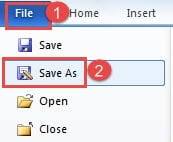
- 「名前を付けて保存」ウィンドウで、最初に保存場所を選択します。
- 次に、ファイルに名前を付けます。
- 次に、保存形式として「PDF」を選択してください。
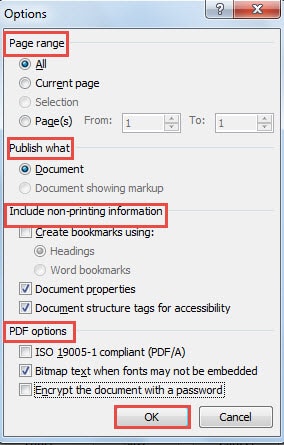
- 右下に「オプション」ボタンがあります。 あなたはそれをクリックすることができます。
- 「オプション」をクリックすると、ダイアログボックスが開きます。 これで、「ページ範囲」、「何を公開するか」などの設定を変更できます。
- 完了したら「OK」をクリックします。

- 次に、「名前を付けて保存」ウィンドウに戻ります。 「オプション」ボタンの下に「公開後にファイルを開く」ボックスがあります。 チェックを入れるとファイルが開きます PDF すべての設定が完了すると、自動的にフォーマットされます。
- 最後に「保存」ボタンをクリックします。
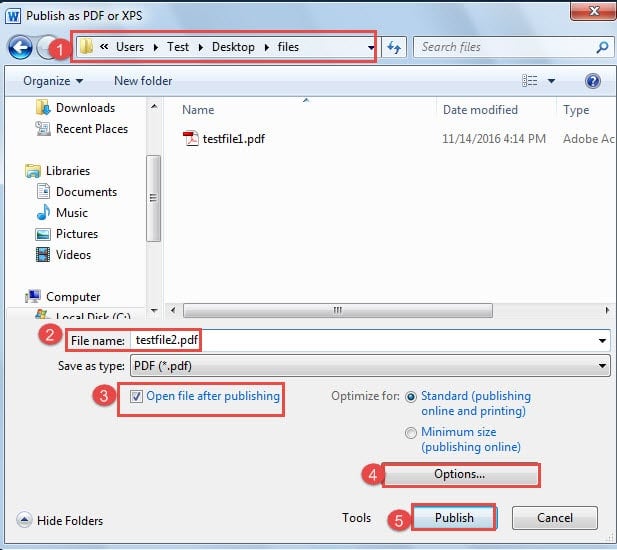
![保存場所を選択->ファイルに名前を付ける->選択 PDF 保存タイプとして-> [オプション]ボタンをクリックします](data:image/svg+xml,%3Csvg%20xmlns='http://www.w3.org/2000/svg'%20viewBox='0%200%20618%20515'%3E%3C/svg%3E "保存場所を選択->ファイルに名前を付ける->選択 PDF 保存タイプとして-> [オプション]ボタンをクリックします")
![保存場所を選択->ファイルに名前を付ける->選択 PDF 保存タイプとして-> [オプション]ボタンをクリックします](https://www.datanumen.com/blogs/wp-content/uploads/2016/11/choose-a-save-location-then-name-the-file-then-choose-PDF-as-save-type-then-click-Options-button.jpg "保存場所を選択->ファイルに名前を付ける->選択 PDF 保存タイプとして-> [オプション]ボタンをクリックします")
次の結果が得られます。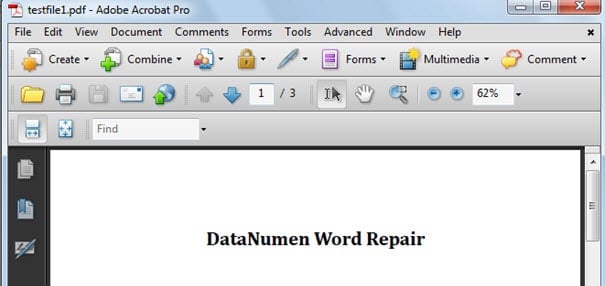
方法 2: を作成する PDF File
- それでも、最初に Word ファイルを開きます。
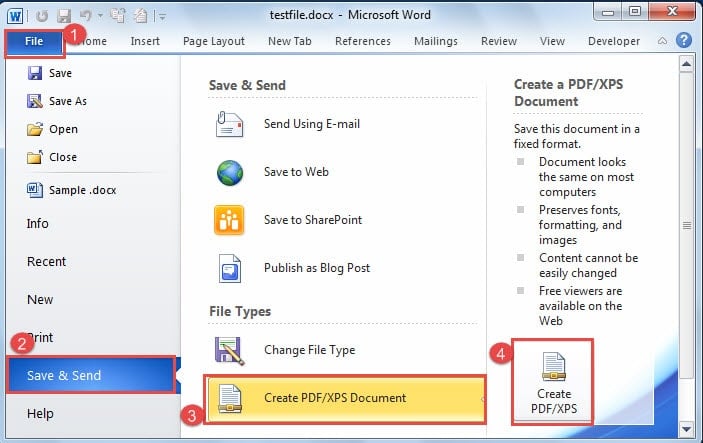
- 次に、「ファイル」タブをクリックします。
- 次に「保存して送信」をクリックします。
- 次に、「ファイルの種類」の「PDF/XPSドキュメントの作成」をクリックします。
- 次に、右側の「PDF/XPSを作成」アイコンをクリックします。

- 次に、「名前を付けて公開」を開きます PDF またはXPS」ウィンドウ。 方法4のステップ5とステップ1を繰り返します。
- 次に、必要に応じて[公開後にファイルを開く]チェックボックスをオンにします。
- そして、方法 7 の手順 9 から手順 1 を繰り返します。
- 最後に「公開」ボタンをクリックしてください。

方法3:WordファイルをPDFとして印刷する
実際のところ、この方法は実際にファイルを印刷することを意味するのではなく、単にファイルを PDF ファイル。 これは、コンピュータに「Acrobat Distiller」をインストールすると、システムが仮想をインストールするためです。 PDF デフォルトのプリンター。 詳細な手順は次のとおりです。
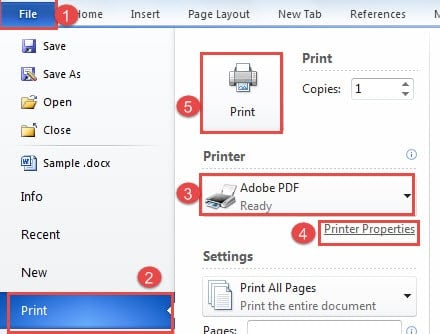
- まず、Wordファイルを開きます。
- 次に、「ファイル」タブをクリックします。
- 次に、移動して「印刷」をクリックします。
- 次に、「プリンター」として「Adobe PDF」を選択してください。
- これで、必要に応じて「プリンタのプロパティ」をクリックできます。
- 手順5を実行すると、「Adobe PDF ドキュメント プロパティ」ダイアログ ボックス。 デフォルト設定とセキュリティ レベルも変更できます。

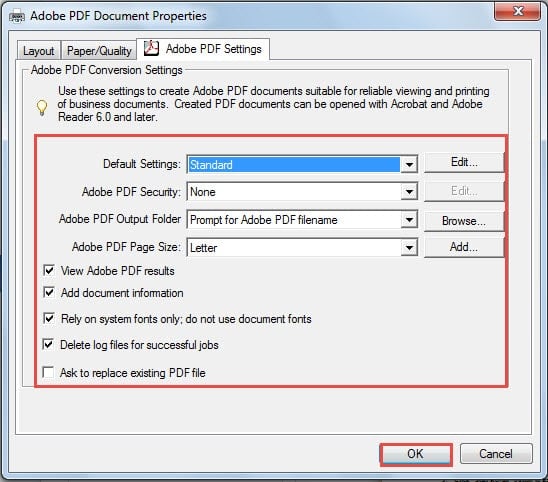
たとえば、「デフォルト設定」の後ろにある「編集」ボタンをクリックすると、「標準」テンプレートのデフォルト設定を変更できるダイアログボックスが開きます。 同様に、「OK」をクリックして変更を保存します。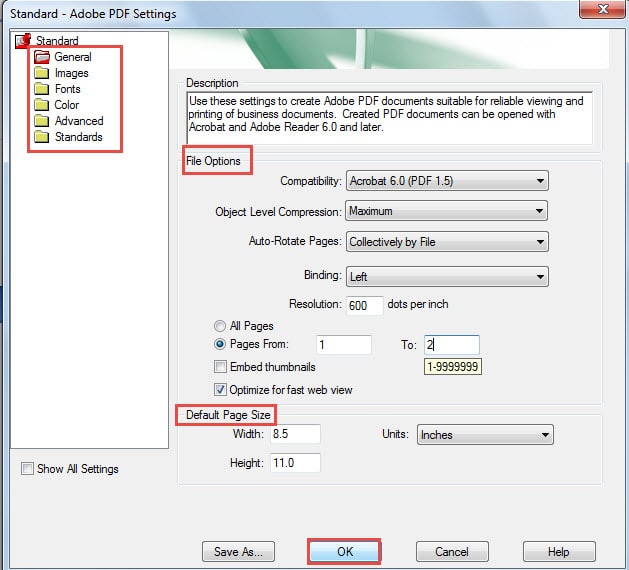
- 次に、「Adobe」で「OK」をクリックすることを忘れないでください PDF [ドキュメントのプロパティ]ダイアログボックス。
- 「印刷」ページに戻り、「印刷」をクリックします。

- 「保存 PDF 「ファイル」ウィンドウがポップアップ表示されます。 次に、方法4のステップ5とステップ1を繰り返します。
- 最後に「保存」をクリックします。
3つの方法の比較
| メソッド | 優位性 | デメリット |
| Wordファイルを直接保存する PDF フォーマット | ファイルを次の形式で保存するときにオプションが使用できます。 PDF 設定を変更できます。 | この方法は、WordファイルをPDFとして保存するためにカスタマイズされています。 |
| 作る PDF File | を作成するときにオプションを使用できます。 PDF 設定を変更できるファイルです。 | この方法は、WordファイルをPDFとして保存するためにカスタマイズされています。 |
| WordファイルをPDFとして印刷する | 1. 方法 1 および 2 よりも多くのオプションを使用できます。
2. Web ページを含むあらゆる種類のドキュメントを次のように保存できます。 PDF この方法で。 3.「Adobe」でデフォルト設定を変更した場合 PDF ドキュメント プロパティ」ダイアログ ボックスで、新しいテンプレートがメニューに追加されます。 |
システムはデフォルトで前回設定したプリンタプロパティを選択するため、手動で変更する必要があります。 |
単語エラーが発生したとき
正直に言うと、Word に問題が発生すると、ほとんどの人はパニックになります。ほとんどの場合、ファイルがどうなるのか心配せずにはいられません。しかし、 ドキュメント修復ツール 手元に。 それはあなたが最短時間であなたのデータを取り戻すのを助けることができます。
著者紹介:
Vera Chenは、のデータ復旧の専門家です。 DataNumen、Inc。は、以下を含むデータ復旧技術の世界的リーダーです。 xls ファイルの問題修正ツール (NAIST) と pdf ソフトウェア製品を修理します。 詳細については、次のWebサイトをご覧ください。 WWW。datanumen.com