
Excelブックで作業しているときは、このファイルのパスを参照する必要がある場合があります。 この記事では、パスを取得するための3つの方法を紹介します。
現在のワークブックのパスを取得するのは非常に簡単なようです。 ただし、フォルダを閉じて正確な場所を思い出せない場合、特にコンピュータに多くのファイルがある場合は、パスを取得するのが難しいことがわかります。 あなたは確かにあなたのコンピュータの検索機能を使うことができます。
ただし、コンピューターに多数のファイルがある場合は、検索プロセスに多くの時間を費やす必要があります。 一方、同じ名前のExcelファイルが異なるパスに多数ある場合でも、それらを3つずつ選択する必要があります。 パスをすばやく取得するには、以下のXNUMXつの方法を参照してください。
方法1:ワークブック情報を確認する
この方法はとても簡単です。 リボンの「ファイル」タブをクリックするだけで、情報を入手できます。
ここで、現在のワークブックの完全なパスを知ることができます。 そして、パスに簡単にアクセスできます。
方法2:Excel関数を使用する
現在のブックのパスの正確な場所しか知ることができません。 ワークシートでパスを使用する必要がある場合は、Excel関数を使用できます。
- ワークシート上の対象のセルをクリックします。
- 次の数式をこのセルに入力します。」
= CELL(“ filename”)
- 次に、キーボードの「Enter」ボタンを押します。


その後、セルにパスが表示されます。 現在のファイルのパスと名前を除いて、アクティブなシートを知ることもできます。
一方、シート名が不要な場合は、数式を変更することもできます。
= LEFT(CELL( "filename")、FIND( "]"、CELL( "filename")))
この式は、ブックの名前へのパスを取得します。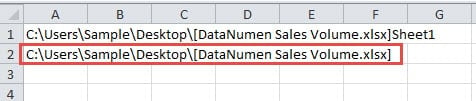
さらに、ブックの名前なしで正確なパスのみを取得することもできます。 そして、式は次のようになります。
= LEFT(CELL( "filename")、FIND( "["、CELL( "filename"))-2)
キーボードの「Enter」を押すと、すぐに結果が表示されます。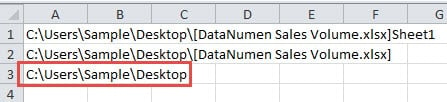
実際のニーズに応じて、いずれかの数式を選択できます。パスを使用する必要がある場合は、パスをコピーして値として貼り付けることができます。そうすることで、対象セルにはパスのみが残ります。
方法3:VBAマクロを使用する
上記のXNUMXつの方法を除いて、VBAマクロを使用してこのタスクを完了することもできます。
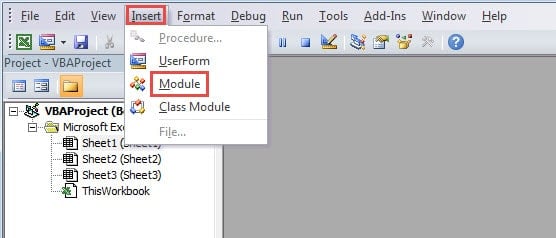
- キーボードのショートカットキー「Alt + F11」を押して、VisualBasicエディターを開きます。
- 次に、ツールバーの「挿入」タブをクリックします。
- その後、サブメニューで「モジュール」オプションを選択します。

- このステップでは、次のコードを新しいモジュールに入力します。
'get only the path
Sub GetPath1()
  Range("B1") = ActiveWorkbook.Path
End Sub

'get the path with the file name
Sub GetPath2()
  Range("B2") = ActiveWorkbook.FullName
End Sub

'get the path with the file name and the sheet name
Sub GetPath3()
  Range("B3") = ActiveWorkbook.FullName & "," & ActiveSheet.Name
End Sub
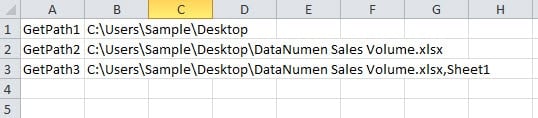
コードには3つの異なるマクロが含まれています。それぞれのマクロは目的に応じて少しずつ異なります。最初のマクロはパスのみを取得します。2番目のマクロはパスとファイル名を取得します。そして最後のマクロはワークシート名も取得します。必要に応じて、コード内の対象セルを変更することもできます。
- パスを取得する必要がある場合は、「Run Sub」ボタンをクリックするか、キーボードの「F5」ボタンを押してマクロを実行できます。 したがって、結果は指定されたセルに表示されます。
これらの方法の比較
以下の表に、XNUMXつの方法の比較結果を入力しました。
|
比較 |
ワークブック情報を確認する | Excel関数を使用する |
VBAマクロを使用する |
|
優位性 |
このメソッドは、現在のブックを変更します。 | さまざまな式によって、3つの異なるタイプのパスを取得できます。 | ワンクリックで、ワークシートに結果を表示できます。 |
|
デメリット |
セル内のパスを使用する必要がある場合は、パスを手動で入力することに時間を費やす必要があります。 | 数式の結果ではなくパス自体を使用する必要がある場合は、値のみを貼り付ける必要があります。 | VBAについてわからない場合、この方法は適していません。 |
これで、3つの方法について十分に理解できたはずです。次回からは、ご自身のニーズに合わせて最適な方法を選択できるようになります。
データ災害を回避することは不可能に近い
作業を完了するためにExcelを使用する必要がある場合は、確かに多くのデータと情報を処理します。 したがって、データの災害に遭遇することがあります。 そして、誰もがデータ災害の発生を完全に回避することは不可能です。 Excelが破損した場合、できることはすぐに修復することだけです。 そしてするために Excelのxlsxファイルを修復しますサードパーティ製のツールを使用すれば、Excelのほとんどの問題を修復できます。そのため、データ障害を完全に避けることはできませんが、データを失うことはありません。
著者紹介:
Anna Maは、のデータ復旧の専門家です。 DataNumen、Inc。は、以下を含むデータ復旧技術の世界的リーダーです。 Word文書の損傷を修復する と見通し修理ソフトウェア製品。 詳細については、次のWebサイトをご覧ください。 WWW。datanumen.com