
他のソースからコンテンツをExcelにインポートすると、Excelセルに追加のスペースがあります。 この記事では、セル内のスペースを削除するための3つの効果的な方法を紹介します。
セル内のスペースを削除すると、正確な位置を見つけるのが難しいため、煩わしい場合があります。 そして、それらの追加のスペースを削除すると、多くの時間とエネルギーが発生します。 下の画像は、他のソースからコピーしたコンテンツを示しています。 このセルには多くの追加スペースがあることがわかります。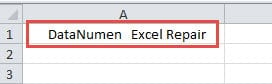
余分なスペースを含むセルが多数ある場合、それらのセルを一つずつ削除するのは非常に時間がかかります。そのため、以下の方法を使用してスペースを削除できます。
方法1:検索して置換
この方法では、「検索と置換」機能を使用してスペースを削除する方法を示します。
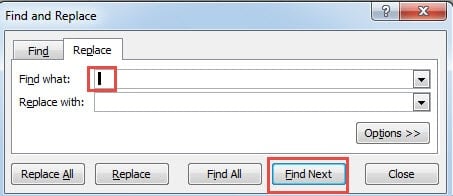
- キーボードの「Ctrl + F」ボタンを押して、「検索と置換」ウィンドウを開きます。
- 次に、「置換」をクリックします。
- その後、「Findwhat」のテキストボックスにスペースを入力します。
- 次に、「次を検索」ボタンをクリックします。 したがって、スペースのあるセルが選択されます。
- そして、ウィンドウの「置換」をクリックします。
したがって、セル内のすべてのスペースが削除されることがわかります。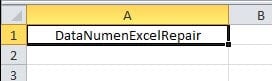
- 次に、手順4と手順5を続行して、他のセルのスペースを削除します。
- プロセスが終了したら、このウィンドウを閉じます。
セル内のすべてのスペースが単語間のスペースを含めて置き換えられることに注意する必要があります。 単語間のスペースを維持する必要がある場合は、他の方法を使用できます。
方法2:Excel関数
ここでは、ExcelのExcel関数を使用してスペースを削除することもできます。
- ワークシートの空白のセルをクリックします。
- 次に、次の数式をセルに入力します。
= TRIM(A1)
この数式では、セルA1が追加のスペースを含む対象セルです。
- 次に、キーボードの「Enter」ボタンを押します。 セルの結果に必要なスペースのみが含まれていることがわかります。 追加のスペースはすべて削除されました。


一方、対象セル内のすべての空白を削除する必要がある場合は、別の数式を使用できます。
= SUBSTITUTE(A1、”“、””)
この式のXNUMX番目の引数はスペースであり、XNUMX番目の引数は何もありません。 したがって、この数式はセル内のすべてのスペースを削除します。
上記のXNUMXつの式については、必要に応じてXNUMXつの式を選択できます。
方法3:Excelマクロ
上記のXNUMXつの方法を除いて、Excelマクロを使用してスペースを削除することもできます。
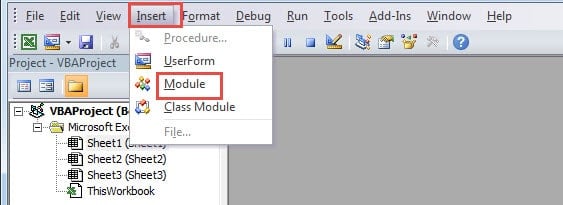
- キーボードの「Alt + F11」ボタンを押して、VisualBasicエディターを開きます。
- 次に、ツールバーの「挿入」ボタンをクリックします。
- サブメニューで、オプション「モジュール」を選択します。 したがって、プロジェクトに新しいモジュールを挿入しました。

- このステップでは、次のコードをコピーしてモジュールに貼り付けます。
Sub RemoveAllSpaces()
  Range("B1") = Replace(Range("A1"), " ", "")
End Sub
このマクロは、セル内のすべてのスペースを削除します。 必要に応じて、コードの範囲を変更することもできます。 さらに、必要に応じて、現在のセルで結果を直接生成できます。
- その後、ツールバーの「サブを実行」ボタンをクリックして、このマクロを実行します。 一方、キーボードの「F5」ボタンを押してマクロを実行することもできます。
次に、ワークシートに戻って結果を確認できます。 すべてのスペースが削除されていることがわかります。
一方、単語間のスペースを保持する必要がある場合は、VBAコードでワークシート機能を使用できます。
Sub RemoveAdditionalSpaces()
  Range("B2") = Application.WorksheetFunction.Trim(Range("A1"))
End Sub
マクロを実行した後、必要なスペースがまだセル内にあることがわかります。
XNUMXつの方法の比較
以下の表は、上記の方法の長所と短所を示しています。
|
比較 |
検索および置換 | Excelの関数 |
Excelマクロ |
|
利点 |
1.結果はすぐに現在のセルに表示されます。
2. この方法は理解しやすく、ほとんどすべてのExcelユーザーが適用できます。 |
1.必要に応じて選択できるXNUMXつの異なる式があります。
2. VBAマクロに慣れていない場合は、関数を使用して問題を解決できます。 |
1.必要に応じて、すべてのスペースを削除するか、追加のスペースを削除することができます。
2. コード内の範囲を変更することで、結果を目的のセルに生成できます。 |
|
不利益 |
セル内の間隔を空けたものをすべて削除します。 必要なスペースを確保する必要がある場合、これは不便です。 | 数式は別のセルで結果を生成しますが、元のセルにコピーして戻す必要があります。 | VBAコードを使用すると、他の方法で簡単に解決できるタスクが複雑になります。 |
どの方法を選べば良いか分からない場合は、この表を参照してください。そうすることで、実際のニーズに合わせて最適な方法を見つけることができます。
ウイルスに襲われたときの対処法
悪意のあるWebサイトにアクセスしたり、疑わしいファイルを受け取ったりすると、コンピュータがウイルスの影響を受ける可能性があります。 ウイルスに襲われたときは、行動を起こす必要があります。 いくつかのアンチウイルスソフトウェアが役立つことがあります。 ただし、Excelファイルの一部のデータと情報が失われる可能性があります。 に Excelxlsデータの損傷を修復する データを取り戻すには、当社の強力なソフトウェアを使用できます。 このツールはあなたの貴重なファイルを修復するのに役立つはずです。
著者紹介:
Anna Maは、のデータ復旧の専門家です。 DataNumen、Inc。は、以下を含むデータ復旧技術の世界的リーダーです。 Wordドキュメントエラーを修復する と見通し修理ソフトウェア製品。 詳細については、次のWebサイトをご覧ください。 WWW。datanumen.com